Scan and Dine - Guia do Utilizador

Introdução

Bem‑vindo ao Scan and Dine — estamos muito felizes por tê‑lo connosco!

Este guia do utilizador mostra como criar facilmente o seu menu online baseado em códigos QR e disponibilizá‑lo aos seus clientes. Vai ajudá‑lo a gerir o seu menu, explicando como criar, editar e reorganizar itens e categorias, bem como a ativar funcionalidades que farão o seu menu destacar‑se.

Vamos começar!

Escolher como criar o seu menu

Na primeira vez que iniciar sessão, será apresentada uma janela para escolher como pretende criar o seu menu.
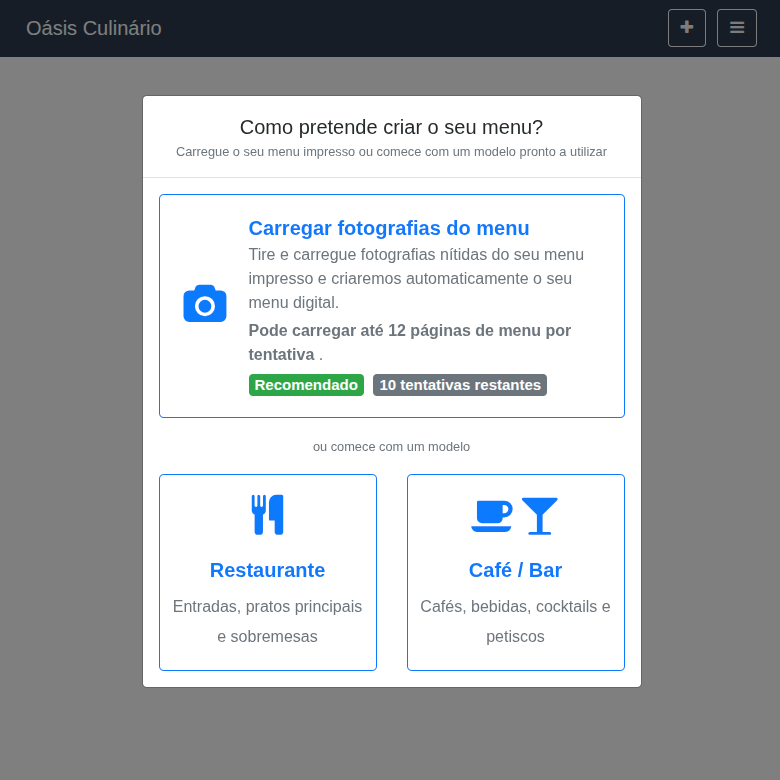
Ecrã «Escolher como criar o seu menu»

Pode carregar fotografias de um menu impresso para que o Scan and Dine crie automaticamente o seu menu digital, ou começar com um dos modelos prontos a utilizar.

Carregar fotografias de um menu impresso

Selecione Carregar fotografias do menu para criar um menu digital a partir de fotografias nítidas do seu menu impresso.

Pode carregar até 12 páginas de menu por tentativa. O número de tentativas restantes é apresentado diretamente na opção de carregamento.

Para obter melhores resultados:

  • Fotografe cada página num local com boa iluminação.
  • Posicione a câmara diretamente acima ou em frente da página.
  • Certifique-se de que as categorias, os nomes dos itens, as descrições e os preços estão claramente legíveis.
  • Evite reflexos, sombras, fotografias desfocadas e partes do menu cortadas.
  • Sempre que possível, carregue as páginas pela respetiva ordem de leitura.

Depois de as fotografias serem processadas, será apresentada uma pré-visualização com as categorias, os itens, as descrições e os preços detetados.

Reveja cuidadosamente as informações antes de selecionar Criar itens do menu.

Se o resultado estiver incompleto ou não for detetado qualquer conteúdo de menu, selecione Tentar novamente e carregue fotografias mais nítidas.

Uma tentativa só é utilizada quando as fotografias são enviadas para processamento automático.

Começar com um modelo de menu

Os modelos permitem começar rapidamente e demonstram algumas das funcionalidades disponíveis na plataforma Scan and Dine.

Depois de selecionar um modelo, pode modificar, eliminar ou adicionar categorias e itens para adaptar completamente o menu às necessidades do seu estabelecimento.

Os modelos disponíveis são:

Nome Descrição
Restaurante Fornece uma estrutura de menu concebida para estabelecimentos de restauração. O menu de exemplo inclui categorias como Entradas, Saladas, Pratos principais, Vinhos e Sobremesas, juntamente com itens de demonstração adequados.
Café / Bar Fornece uma estrutura de menu concebida para cafés e bares. O menu de exemplo inclui categorias como Cafés, Petiscos, Cervejas, Bebidas e Cocktails, juntamente com itens de demonstração adequados.

Depois de carregar as fotografias do seu menu ou selecionar um modelo, pode editar as categorias e os itens criados, bem como explorar as restantes funcionalidades e opções de personalização disponíveis na plataforma Scan and Dine.

Explorar o menu

Antes de entrarmos em pormenores sobre como criar o seu próprio menu, vejamos como é um menu do Scan and Dine. O exemplo abaixo mostra o que o cliente verá no smartphone quando digitalizar o código QR:
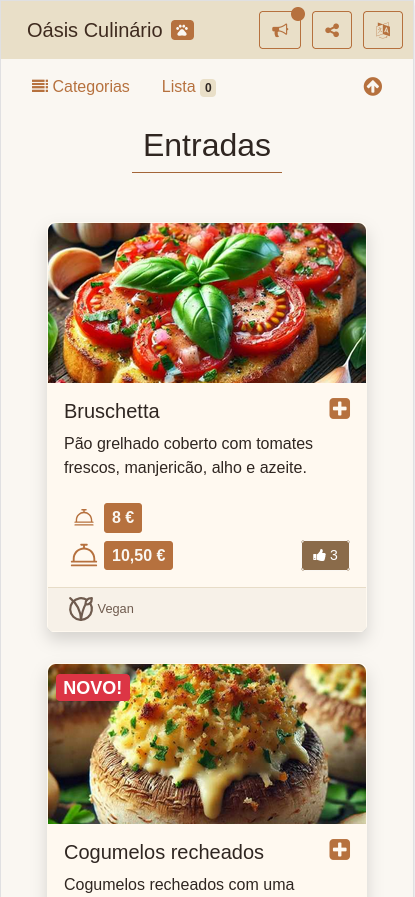
Vista do menu para o cliente

Bem elegante, não é?

Dentro de instantes estará a criar menus tão apelativos como este.

O exemplo acima é o que chamamos de vista de menu do cliente. É a vista que configura para os seus clientes, escolhendo que itens mostrar, qual o esquema de cores e que opções extra ativar ou desativar (por exemplo, distintivo Pet Friendly, etiquetas e indicadores de alergénios, canais de redes sociais, etc.).

Também existe a vista de menu do proprietário, onde passará o seu tempo a configurar e personalizar o menu. Como proprietário, tem acesso a todas as opções e funcionalidades que lhe permitem definir exatamente como o menu será apresentado aos clientes, incluindo o que podem fazer com ele.

Aqui está novamente o menu acima — que, a propósito, usa o modelo Restaurante — visto da perspetiva do proprietário (ou seja, sua!):
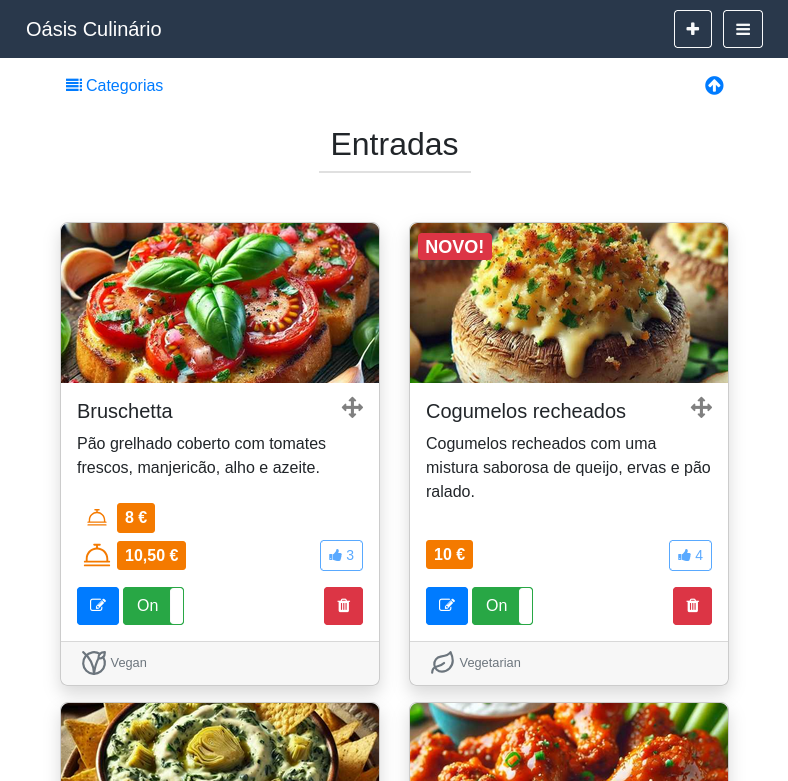
Vista do menu para o proprietário

Note que estamos a usar um ecrã de computador em vez de um smartphone para visualizar este menu; por isso, os elementos aparecem mais espaçados, facilitando a gestão. Também pode gerir o seu menu facilmente a partir do smartphone ou tablet. Queríamos apenas mostrar que o seu menu é acessível a partir de qualquer dispositivo com ligação à internet.

Só com esta vista já tem uma boa ideia de como o seu menu fica e percebe claramente a semelhança com a vista de menu do cliente. Impressionante, certo? E vai ficar ainda mais interessante… por isso vamos continuar.

Os menus estão divididos em três áreas principais:

  1. Barras de ferramentas
  2. Títulos das categorias do menu
  3. Cartões de itens do menu

Vamos aprofundar cada área nas secções seguintes. Para simplificar, veremos tudo a partir da perspetiva do proprietário, pelo que as capturas de ecrã serão da vista de menu do proprietário.


💡 Não se preocupe: a vista de menu do cliente será abordada mais adiante neste guia.


Barras de ferramentas

O seu menu tem duas barras de ferramentas. A barra superior — com fundo escuro — mostra o nome do seu estabelecimento (à esquerda) e dois botões de ação à direita: Adicionar item ‘Botão “Adicionar item”’ e Opções e definições ‘Botão “Opções e definições”’.

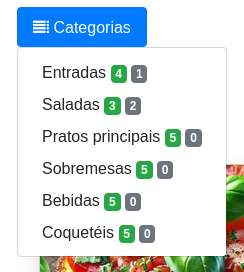
A segunda barra, mais discreta, fica imediatamente abaixo e contém dois elementos ativos: o menu pendente Categorias (à esquerda) e a seta Ir para o topo (à direita).

Eis como são:

Barras de ferramentas – vista do proprietário

Mais à frente neste guia encontrará mais informações sobre os botões de ação e os elementos ativos das barras de ferramentas.

Títulos das categorias do menu

Os menus precisam de categorias para manter tudo arrumado. Também proporcionam a si e aos clientes acesso rápido e fácil a grupos específicos de itens. Estas secções de categoria são apresentadas de forma elegante através dos respetivos títulos ao longo do menu e têm este aspeto:

Títulos das categorias do menu


💡 Você e os seus clientes podem saltar de imediato para qualquer categoria utilizando o menu pendente Categorias, que abordamos aqui neste guia.


Cartões de itens do menu

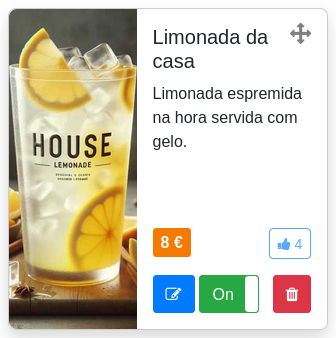
Os itens do menu são apresentados em cartões. Eis um exemplo de cartão de item do ponto de vista do proprietário:
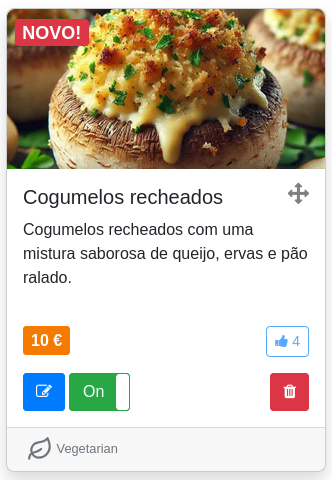
Cartão de item – vista do proprietário

A vista do proprietário dos cartões de itens inclui informações e opções extra, como editar, desativar, eliminar, etc. Detalhamos isto mais adiante.

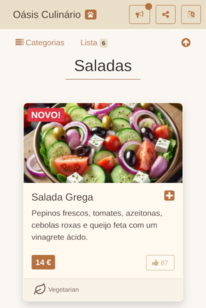
E aqui está o mesmo exemplo tal como o cliente o verá:
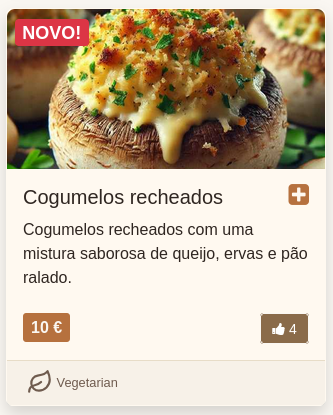
Cartão de item – vista do cliente

Como vê, estes cartões proporcionam uma forma visualmente apelativa de apresentar os itens do menu aos clientes. Ao mesmo tempo, destacam toda a informação de que um cliente necessita, como imagem, título, descrição, preço e quaisquer etiquetas ou alergénios relevantes.

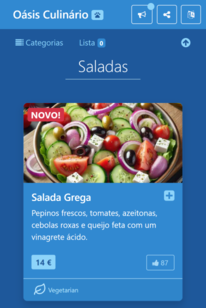
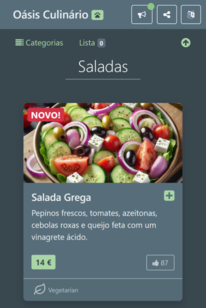
Os cartões também são interativos. Para além do impacto visual, quisemos motivar os clientes a explorá‑los — torná‑los mais lúdicos. Por isso, incluímos indicadores visuais como o botão Gostar e o botão Lista. Estes levam os clientes a pensar: “O que acontece se selecionar isto? Aquela parte também é selecionável? — Hmm, deixe‑me ver…”. Isto envolve‑os e faz com que se sintam parte do processo; deixa de ser apenas outro menu eletrónico estático.

Seguindo esta lógica, tornámos selecionáveis as imagens e as descrições de texto dos cartões. Se alguém selecionar a imagem de um cartão, verá a versão ampliada, como abaixo:
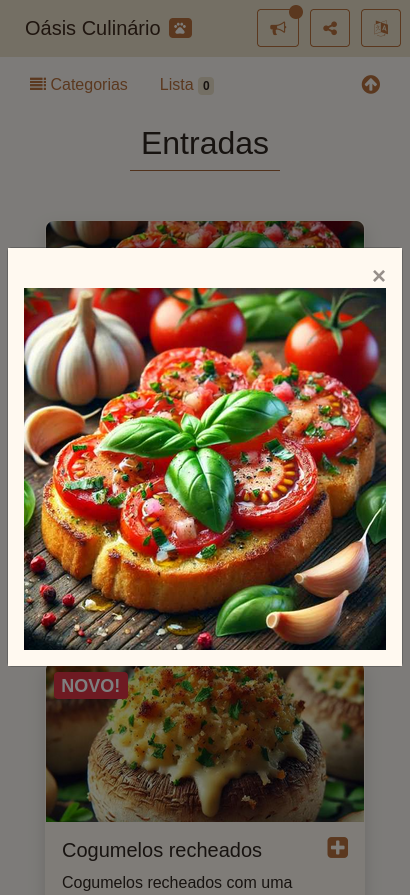
Cartão de item – imagem em ecrã completo

Da mesma forma, se um cliente selecionar a descrição do cartão, verá o texto completo — útil quando tem descrições longas:
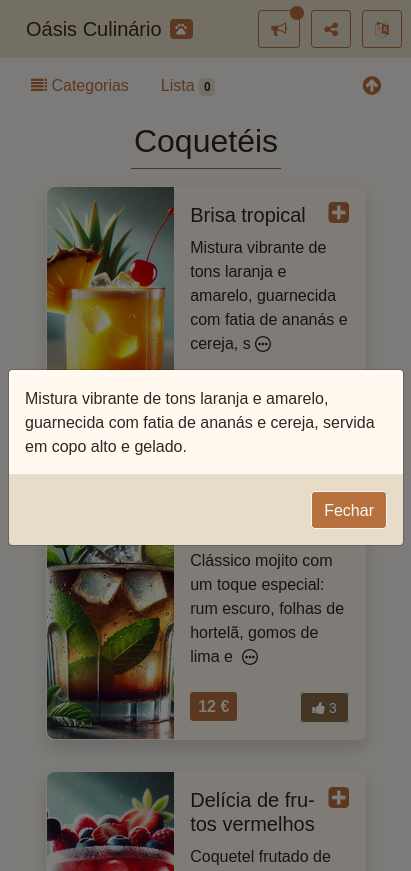
Cartão de item – descrição completa


💡 Os cartões de itens também podem não ter imagem. Em alguns casos, isso pode ser desejável. Por exemplo, pode ainda não ter uma imagem para adicionar; ou alguns itens comuns raramente precisam de imagem, como molhos, dips, condimentos, etc. Tenha em mente, porém, que as imagens chamam a atenção e dão vida ao seu menu online — portanto, não descure adicioná‑las quando possível.
Criar e personalizar o menu

Com um modelo de menu definido (veja Selecionar um modelo de menu), está pronto para o adaptar às suas necessidades. A primeira coisa é garantir que as categorias estão configuradas corretamente para começar a preenchê‑las com itens. Comecemos por aí.

Gerir categorias do menu

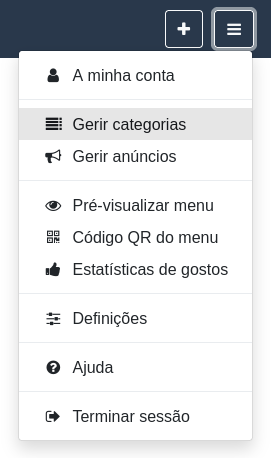
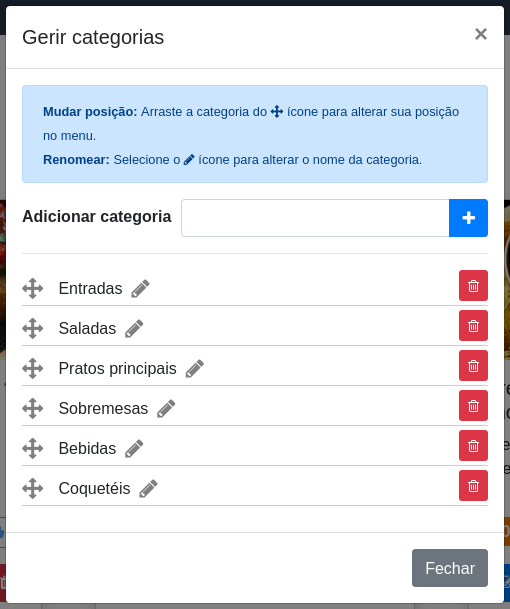
Para criar ou alterar categorias, abra a janela Gerir categorias selecionando o botão Opções e definições ‘Botão “Opções e definições”’ (no canto superior direito) e, em seguida, a entrada de menu Gerir categorias.

’Menu “Opções e definições” – Gerir categorias

Será apresentada a seguinte janela:

‘Janela “Gerir categorias”’

Pode agora adicionar ou personalizar as categorias do menu das seguintes formas:

Ação Descrição
Adicionar uma categoria Crie uma nova categoria inserindo o nome e selecionando o ícone azul e branco com sinal de mais. A categoria aparecerá na lista (em baixo).
Renomear uma categoria Selecione o ícone de lápis ao lado do nome da categoria para alterar o nome.
Alterar a posição de uma categoria Arraste a categoria a partir do ícone de cruz (à esquerda do nome) para mudar a posição no menu.
Eliminar uma categoria Selecione o ícone de caixote do lixo vermelho para eliminar uma categoria.
⚠️ Aviso! Esta ação também elimina todos os itens que pertencem à categoria.

Adicionar itens ao menu

Pode começar a preencher o menu com os seus próprios itens selecionando o botão Adicionar item ‘Botão “Adicionar item”’ (o grande sinal de mais no canto superior direito, ao lado do botão Opções e definições ‘Botão “Opções e definições”’).

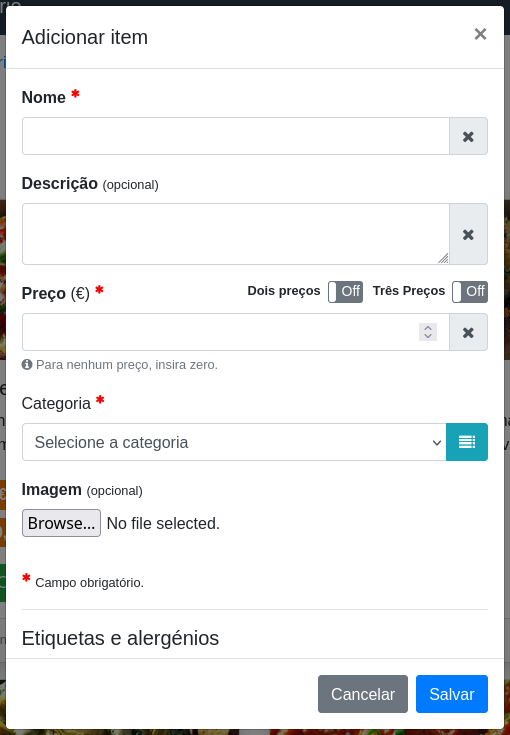
Ao selecionar, é apresentada a janela Adicionar item. Contém campos obrigatórios e opcionais que lhe permitem apresentar corretamente os itens aos clientes. Vejamos as suas principais secções.

Comecemos pela primeira parte da janela Adicionar item.

’Janela “Adicionar item” – Parte 1

Eis uma explicação de cada campo nesta primeira parte:

Campo Descrição Obrigatório
Nome O nome do item. Mantenha curto e direto. Sim
Descrição A descrição do item. Adicione informação relevante num tom apelativo. Não
Preço O preço do item. Também pode definir dois ou mesmo três preços ativando as respetivas opções. Apenas um conjunto de preços pode estar ativo de cada vez. Para nenhum preço, introduza zero. Sim
Categoria Escolha a categoria a que o item pertence. Se não existir, pode criá‑la rapidamente selecionando o botão Gerir categorias ao lado do campo. Sim
Imagem Selecione uma imagem para o item. As imagens chamam a atenção e fazem o menu destacar‑se, pelo que recomendamos vivamente que adicione uma. Não

Definir dois preços

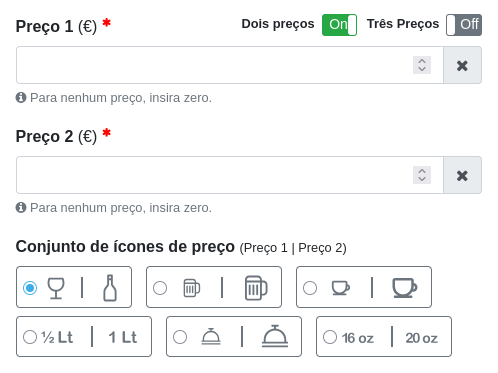
Continuemos com a parte seguinte da janela Adicionar item e vejamos como é configurar um item com dois preços.

’Janela “Adicionar item” com dois preços

Como se vê, a opção Dois preços está ativa, o que disponibiliza campos extra:

Campo Descrição Obrigatório
Preço 2 O segundo preço do item. Sim
Conjunto de ícones de preço Os dois ícones que o cliente verá ao lado de cada preço. Embora não seja obrigatório, vem pré‑selecionado; certifique‑se de escolher o conjunto adequado às suas necessidades. Não

Definir três preços

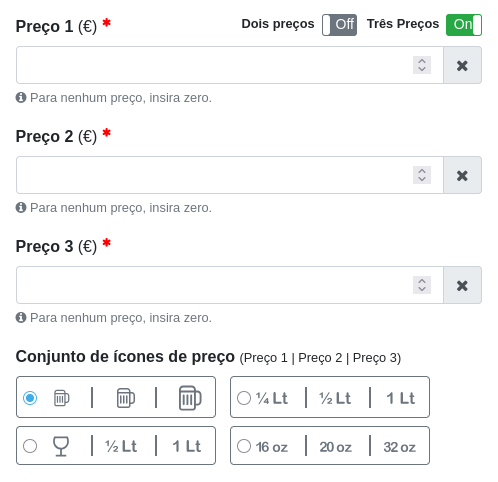
Agora vejamos o caso de um item com três preços.

’Janela “Adicionar item” com três preços

Aqui, a opção Três preços está ativa, disponibilizando também campos extra:

Campo Descrição Obrigatório
Preço 3 O terceiro preço do item. Sim
Conjunto de ícones de preço Os três ícones que o cliente verá ao lado de cada preço. Embora não seja obrigatório, vem pré‑selecionado; certifique‑se de escolher o conjunto adequado às suas necessidades. Não

Adicionar uma imagem

Embora opcionais, é uma boa prática incluir imagens sempre que possível. As imagens fazem os itens — e o menu como um todo — destacar‑se. Chamam a atenção dos clientes e oferecem uma visão do aspeto dos seus pratos.

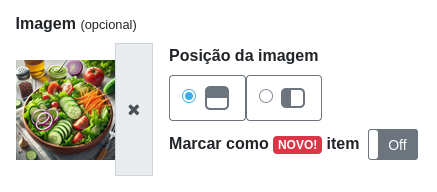
Eis como fica o campo da imagem depois de selecionar uma:

‘Campo “Imagem” da janela “Adicionar item”’

Quando há imagem, são ativadas as seguintes opções:

Opção Descrição
Posição da imagem Define como a imagem será mostrada no cartão do item. As posições disponíveis são no topo ou à esquerda.
Marcar como NOVO! item Adiciona um distintivo vermelho com o texto NOVO! no canto superior esquerdo da imagem. Permite destacar itens novos.

Já mostramos um cartão com a imagem no topo (veja aqui).

Eis um com a imagem à esquerda:

Cartão de item com imagem à esquerda


💡 Não tem fotos profissionais dos seus itens? Sem problema. Criámos a plataforma Scan and Dine a pensar em si — o proprietário. Sabemos das muitas responsabilidades que tem, por isso simplificámos ao máximo a criação do seu menu.

Pode tirar as suas próprias fotos com o smartphone ou uma câmara digital. Aponte e dispare, depois adicione as imagens aos itens. É mesmo simples!


Etiquetas e alergénios

Em alguns casos, pode querer adicionar indicadores especiais aos itens. Por exemplo, itens picantes ou vegetarianos/vegan que quer dar a conhecer aos clientes. Ou destacar que determinados itens são adequados a pessoas com alergias, etc.

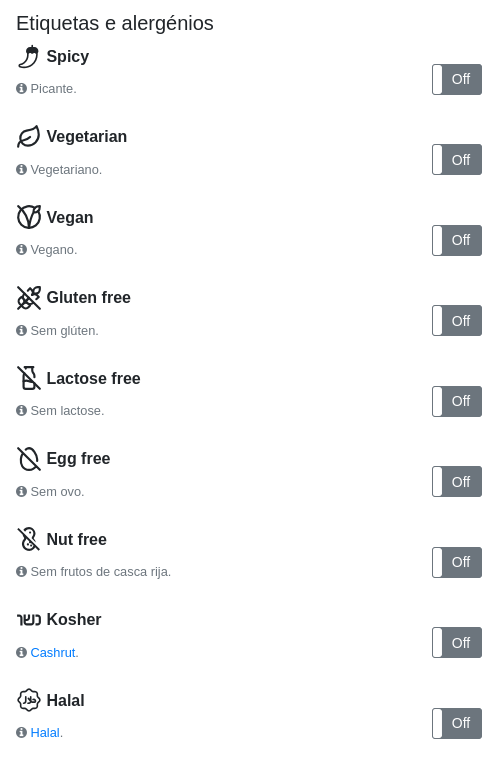
É aqui que entra a secção Etiquetas e alergénios da janela Adicionar item, que tem este aspeto:

‘Opções “Etiquetas e alergénios” da janela “Adicionar item”’

Eis uma explicação de cada etiqueta/alergénio:

Etiqueta / Alergénio Descrição
Spicy Contém malagueta/picante. A intensidade pode variar de suave a forte.
Vegetarian Sem carne, aves, peixe ou marisco. Pode incluir laticínios e/ou ovos.
Vegan Sem ingredientes de origem animal (sem carne, peixe, laticínios, ovos, mel ou gelatina).
Gluten free Preparado sem trigo, cevada ou centeio. Preparado para minimizar o contacto com glúten.
Lactose free Não contém lactose (açúcar do leite). Pode incluir laticínios se forem produtos sem lactose.
Egg free Não contém ovos ou ingredientes derivados de ovo.
Nut free Isento de amendoins e frutos de casca rija (amêndoas, nozes, etc.).
Kosher Ingredientes e preparação segundo as leis alimentares judaicas.
Halal Ingredientes e preparação segundo as diretrizes islâmicas (sem porco/álcool; carne de fontes halal).

Ao ativar, estes indicadores visuais aparecem na parte inferior do cartão. Pode ativar quantos quiser, mas recomendamos usá‑los apenas quando necessário.

Já mostramos um cartão com etiqueta ativa (veja aqui).

Editar itens do menu

Depois de ter itens, pode editá‑los quando quiser. Por exemplo, atualizar um preço, melhorar a descrição, carregar uma imagem melhor ou mudar a categoria.

Para tal, selecione o botão Editar item (ícone azul com lápis dentro de um quadrado) ‘Botão “Editar item”’ no cartão do item, abaixo da etiqueta de preço.
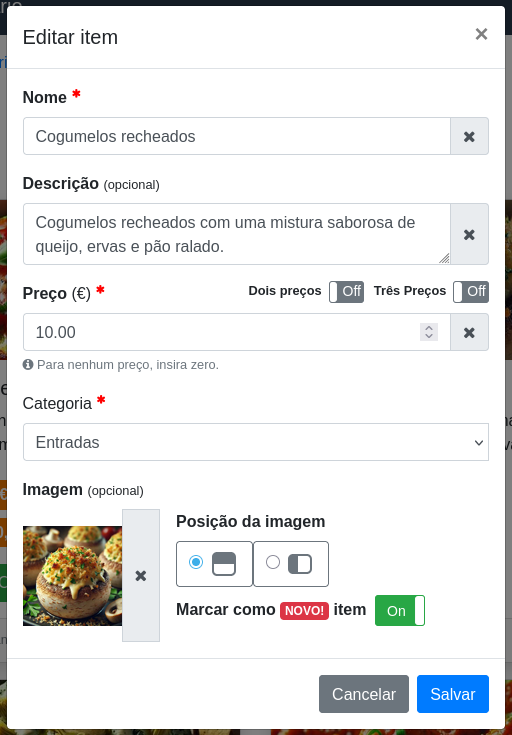
Esta ação abre a janela Editar item:

‘Janela “Editar item”’

Como vê, esta janela é idêntica à Adicionar item, mas com os campos já preenchidos, por se tratar de um item existente. Para evitar repetições, consulte a secção Adicionar itens ao menu para saber como lidar com os campos desta janela.

Ativar / desativar itens

Em alguns casos, poderá querer ocultar — ou mostrar como indisponível — um item. Isto faz‑se com o alternador Ativar / Desativar ‘Alternador “Ativar / Desativar”’ ao lado do botão Editar item.

Eliminar itens

Para remover um item, selecione o botão Eliminar item (ícone de caixote do lixo vermelho) ‘Botão “Eliminar item”’ presente em todos os cartões. Ao selecionar, verá a janela Confirmação de eliminação.
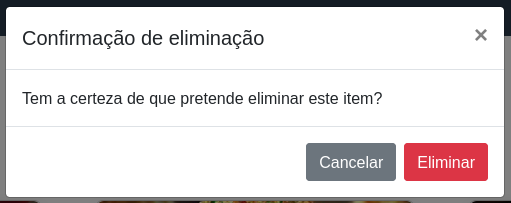
‘Janela “Confirmação de eliminação”’

Ao selecionar o botão vermelho Eliminar, conclui a remoção do item do menu. Note que esta ação não pode ser desfeita.


💡 Se precisar de eliminar muitos itens de uma só vez, agrupe‑os numa categoria específica (usando, em cada item, Editar item → campo Categorias) e depois elimine essa categoria na janela Gerir categorias.


Alterar a posição de um item

Para reorganizar a posição de um item — por exemplo, colocá‑lo antes ou depois de outros — utilize o ícone de cruz ‘Ícone “Alterar posição”’ à direita do nome.
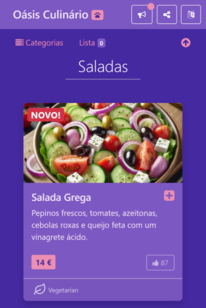
Selecione e mantenha o ícone de cruz premido e arraste o item para a posição pretendida. Vai apanhar o jeito rapidamente — basta experimentar um pouco para ver como é fácil e intuitivo.

Tenha em conta algumas regras ao alterar posições:

Gerir anúncios do menu

Uma funcionalidade interessante do Scan and Dine é a possibilidade de criar anúncios para exibição no seu menu. Isto ajuda a promover eventos e festas diretamente no menu do cliente, sem que precisem de ir ao website ou às redes sociais. Além disso, pode criar anúncios especiais chamados Alerta de emprego quando procura pessoal; estes anúncios mostram um distintivo que os diferencia dos restantes.

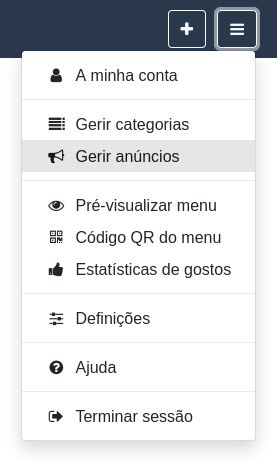
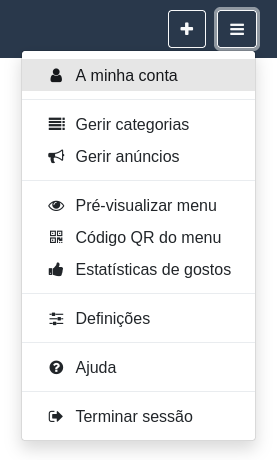
Para criar ou alterar anúncios, abra a janela Gerir anúncios selecionando Opções e definições ‘Botão “Opções e definições”’ (no canto superior direito) e depois Gerir anúncios.

’Menu “Opções e definições” – Gerir anúncios

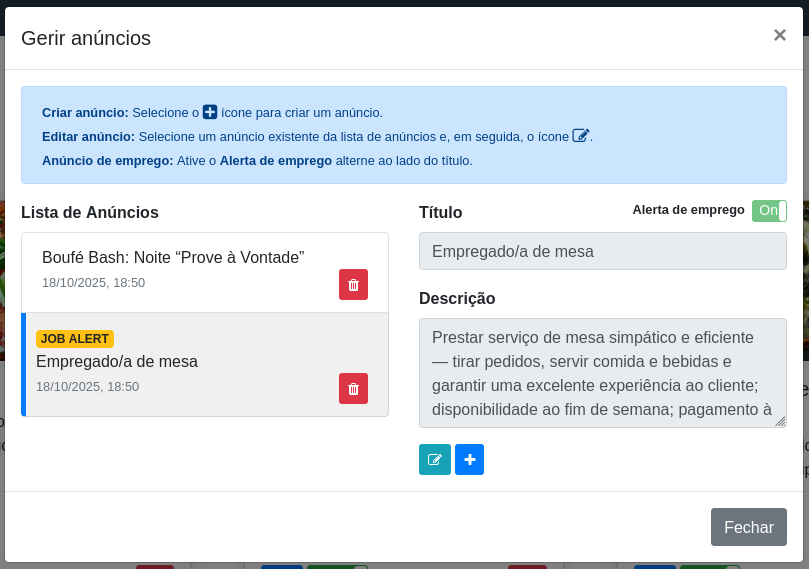
Surge a seguinte janela:

‘Janela “Gerir anúncios”’

Pode adicionar ou personalizar anúncios das seguintes formas:

Ação Descrição
Criar um anúncio Selecione o botão Criar anúncio (ícone azul e branco com sinal de mais) para adicionar um novo anúncio. Insira um título e uma descrição e selecione Guardar para o adicionar à Lista de anúncios. Se este anúncio for sobre uma vaga aberta, ative a opção Alerta de emprego (à direita do campo do título).
Editar um anúncio Selecione um anúncio existente na Lista de anúncios e escolha o botão Editar anúncio (ícone de lápis turquesa num quadrado). Altere o texto do título ou da descrição conforme necessário e selecione Guardar.
Eliminar um anúncio Selecione o botão Eliminar anúncio (ícone de caixote do lixo vermelho) que aparece junto de cada entrada na Lista de anúncios. Esta ação elimina o anúncio de imediato.

Quando adiciona um anúncio ao menu, é ativado um botão de megafone na vista do cliente (do lado direito da barra de ferramentas) para indicar a sua existência. Tem este aspeto:

Botão de anúncios

Sempre que adicionar um novo anúncio, o botão do megafone exibirá um ponto no canto superior direito para indicar que há um anúncio novo disponível. Esse ponto desaparece quando o anúncio mais recente tiver 2 semanas.

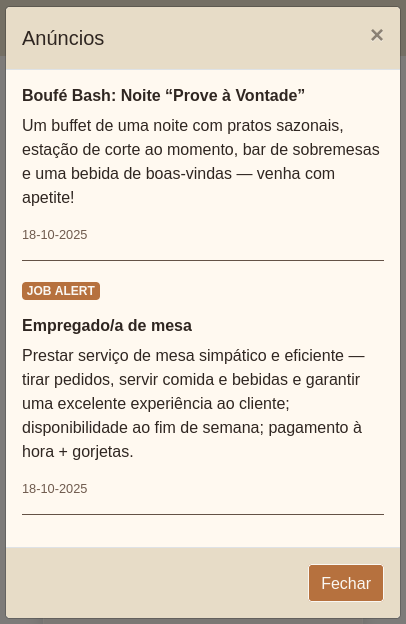
Eis o que o cliente vê ao selecionar o botão do megafone:

Janela de anúncios – vista do cliente

Gerir website e redes sociais

Se tem um website e/ou canais de redes sociais do seu negócio, pode destacá‑los e promovê‑los no seu menu do Scan and Dine. Assim, os clientes encontram‑no e podem seguir/ligar‑se facilmente, aumentando a exposição do negócio.

Para adicionar o website/redes sociais, abra o separador Web e redes sociais da janela A minha conta. Para tal, selecione Opções e definições ‘Botão “Opções e definições”’ (no canto superior direito) e, em seguida, A minha conta.

’Menu “Opções e definições” – A minha conta

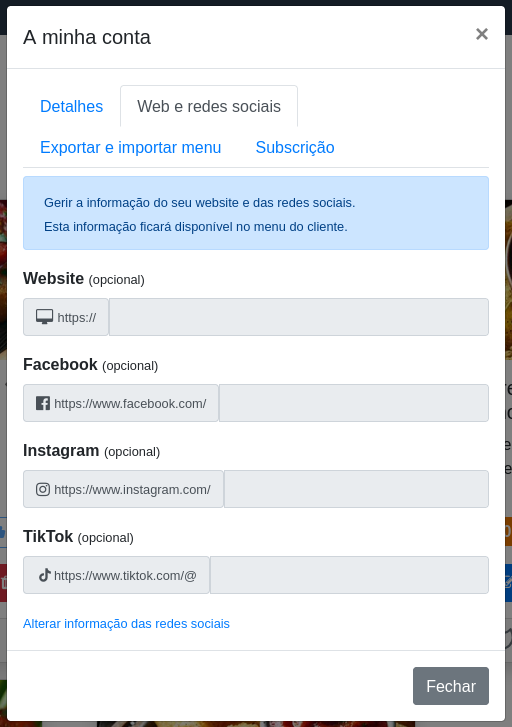
Na janela A minha conta, selecione o separador Web e redes sociais:

’Janela “A minha conta” – Web e redes sociais

Os campos estão desativados por defeito. Para os ativar e inserir a informação, selecione a ligação Alterar informação das redes sociais no fundo da janela.


💡 Nota para os campos de redes sociais: só precisa de adicionar o identificador/nome de utilizador, pois já incluímos o URL de cada rede social respetiva.


Ao adicionar website e/ou redes sociais ao menu, é ativado um botão de ligação na vista do cliente (do lado direito da barra de ferramentas) a indicar a existência desta informação. Tem este aspeto:

Botão de ligação

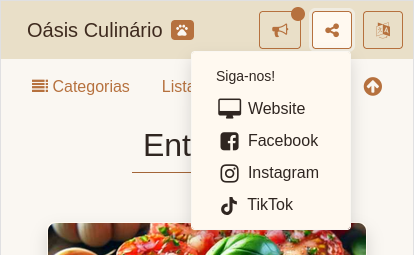
Eis o que o cliente vê ao selecionar o botão:

Botão de ligação – Menu

Na captura acima, ativámos todas as opções disponíveis, por isso vê‑as todas. Se usar apenas algumas, só essas serão apresentadas.

Definições do menu

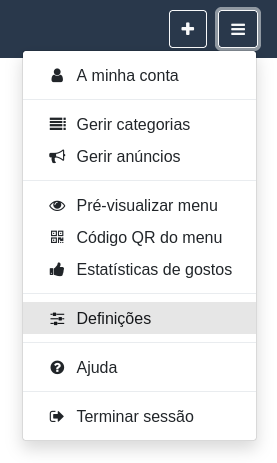
Pode personalizar ainda mais o menu na janela Definições. Para aceder, selecione Opções e definições ‘Botão “Opções e definições”’ (no canto superior direito) e, de seguida, Definições.

’Menu “Opções e definições” – Definições

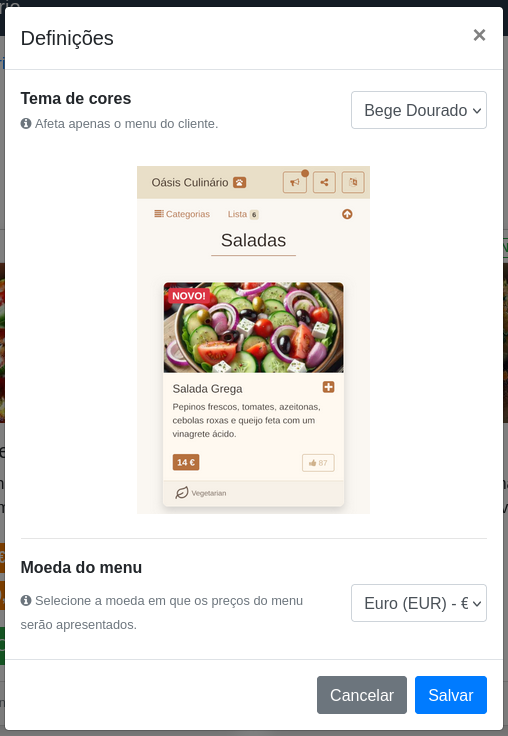
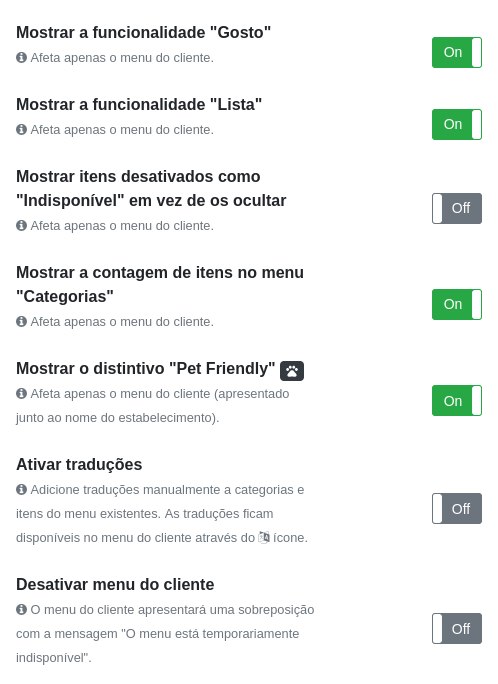
Abre‑se a janela Definições. Eis o seu aspeto (note que a dividimos em duas imagens para mostrar melhor as opções disponíveis):

’Janela “Definições” – Parte 1

’Janela “Definições” – Parte 2

Nas secções abaixo descrevemos o que faz cada opção.

Tema de cores

De origem, fornecemos doze temas de cores para combinar com o seu gosto. Estes temas foram cuidadosamente selecionados e seguem as melhores práticas atuais de UX/UI. As cores e variações por tema permitem que o menu sobressaia em todos os tipos de ecrãs, com ênfase especial nos dispositivos móveis, já que os seus clientes acederão ao menu pelo smartphone.

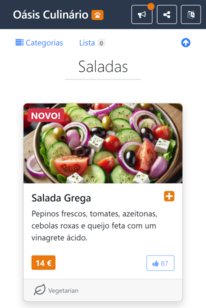
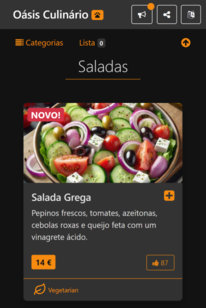
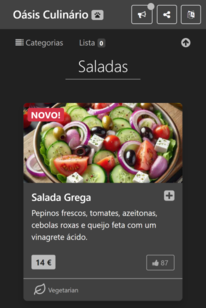
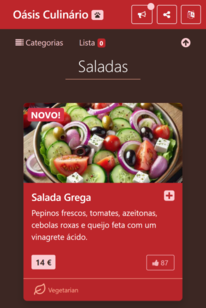
Ao iniciar, o tema pré‑selecionado é o Bege Dourado, que confere um tom suave de papel ao menu. Sinta‑se à vontade para experimentar todas as opções! Abaixo apresentamos os doze temas para ver e comparar.

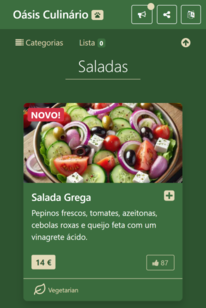
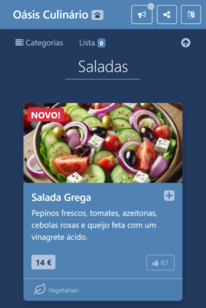
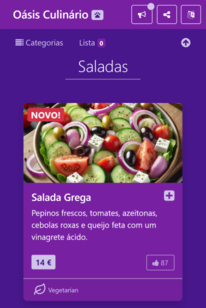
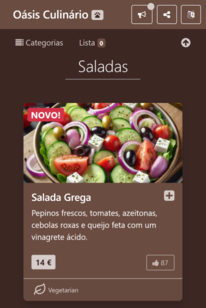
Bege Dourado Claro Escuro Monocromático
Vermelho Verde Azul Roxo
Castanho Azul‑claro Roxo / Rosa pastel Azul / Verde pastel

Moeda do menu

O campo Moeda do menu permite selecionar a moeda em que os preços serão apresentados. Oferecemos esta flexibilidade sabendo que algumas regiões podem precisar de alternar entre moedas.

Atualmente, são suportadas as seguintes oito moedas:

Na prática, não há diferença ao selecionar uma moeda com o mesmo símbolo. Por exemplo, nada impede usar o Dólar australiano num menu nos EUA — o símbolo ($) será o mesmo em ambos. É apenas por conveniência; não há conversões — o símbolo da moeda é simplesmente mostrado junto do preço.


💡 Para evitar confusões, note que esta definição nada tem a ver com a moeda de pagamento da sua subscrição mensal — continuará a ser cobrado na moeda definida no primeiro pagamento.


Funcionalidade “Gostar”

Pode ativar — definição por defeito — ou desativar a apresentação do botão Gostar no menu do cliente. Obviamente, ao desativar o Gostar os clientes deixam de poder “gostar” de itens.


💡 Note que, se desativar o Gostar após algum tempo de uso — e já houver itens com “gostos” — não perde as estatísticas existentes. Continuará a ver estas métricas na vista do proprietário e na janela Estatísticas de gostos.


Funcionalidade “Lista”

A Lista permite que os clientes guardem temporariamente as suas escolhas para as recuperar mais tarde. Isto é útil quando querem acompanhar o que vão pedir antes de o empregado chegar à mesa para recolher o pedido. Beneficia ambos os lados — os clientes conseguem recuperar e confirmar rapidamente as suas escolhas; e o seu negócio não perde tempo à espera que percorram o menu para dizer o que querem.

Os clientes podem adicionar um item à Lista selecionando o ícone de mais à direita do nome do item. Tem este aspeto:

’Botão “Lista” – não selecionado

Quando o cliente adiciona um item à Lista, o ícone muda para um sinal de menos, indicando que o item já está na Lista:

’Botão “Lista” – selecionado

Se o cliente selecionar o sinal de menos, o item é removido e o ícone volta a ser um sinal de mais.

Sempre que um item é adicionado/removido, o contador da Lista aumenta/diminui em conformidade. O contador é apresentado na barra secundária, junto ao menu Categorias:

‘Contador da “Lista”’

Os clientes acedem às suas seleções selecionando o contador, o que abre a janela Lista.

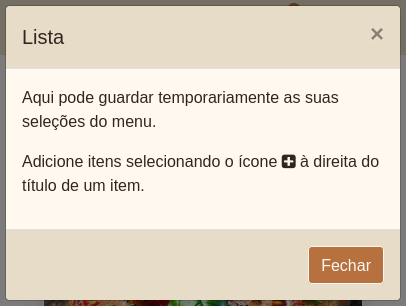
Se não houver itens adicionados, a janela tem este aspeto:

’Janela “Lista” – Vazia

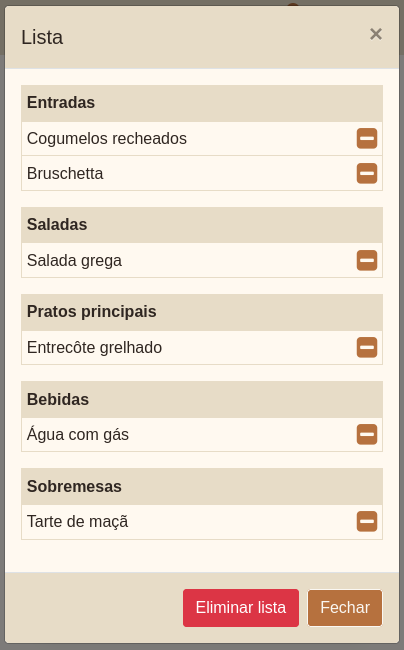
Se houver itens, a janela será assim:

’Janela “Lista” – Com itens

Numa Lista preenchida, os clientes podem ver — por categoria — as seleções efetuadas. Também podem atualizar removendo entradas individualmente. E, se quiserem, podem eliminar tudo selecionando Eliminar lista.

Se, por qualquer motivo, não quiser disponibilizar esta funcionalidade, basta desativar a opção. O contador desaparecerá da barra secundária e o ícone de mais à direita do nome dos itens será removido.


💡 A Lista é realmente temporária. Se o cliente voltar a digitalizar o QR, fechar o menu ou atualizar a página, a lista desaparece.


Itens desativados

Existem duas formas de mostrar itens desativados (veja aqui como ativar/desativar). A forma por defeito — com que começa — é ocultá‑los do menu do cliente. A outra forma é mostrá‑los como Indisponível em vez de os ocultar.

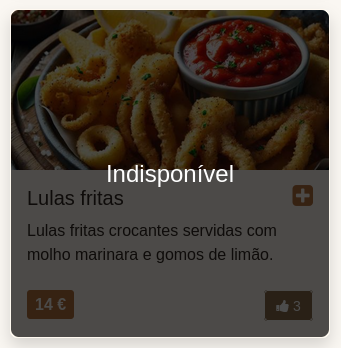
Se aplicar a segunda, o item desativado aparecerá no menu do cliente com uma camada escura translúcida e o texto “Indisponível” no centro do cartão. O cliente não poderá interagir — não há “gostos” nem adicionar à Lista. Tem este aspeto:

‘Item “Indisponível”’


💡 Pode perguntar‑se qual é a utilidade de mostrar itens desativados. Com base no feedback de vários negócios durante a fase piloto, alguns proprietários expressaram esta necessidade. O seu raciocínio foi que, ao mostrar itens como “Indisponível” (mas visíveis), fornecem uma imagem mais correta do menu sem fazer os clientes pensar que nunca existiram tais itens.


Contagem de itens por categoria

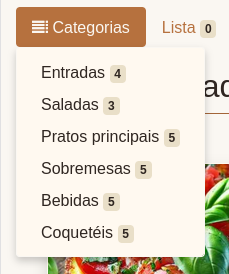
Esta opção permite mostrar (comportamento por defeito) ou ocultar o número que aparece ao lado dos títulos das categorias no menu Categorias. Este número indica a quantidade de itens por categoria (ver aqui para mais informação).

Eis como aparece ao cliente, quando ativado por defeito:

Contagem por categoria – Ativa

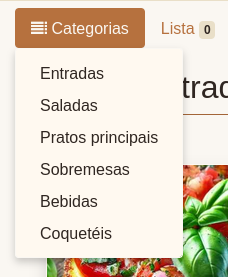
Se decidir não mostrar esta informação, pode desativar a opção. Nesse caso, o menu Categorias terá este aspeto:

Contagem por categoria – Desativada

Distintivo “Pet Friendly”

Se o seu estabelecimento permite animais e tem condições adequadas, pode ativar esta definição. Uma pata Distintivo Pet Friendly é colocada junto ao nome do negócio na barra principal. Eis como aparece ao cliente:
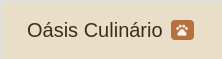
Distintivo Pet Friendly – barra de ferramentas

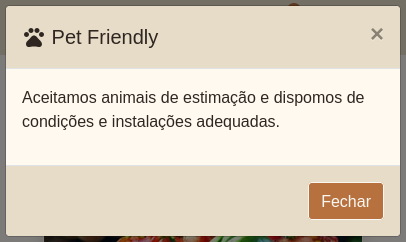
E, ao selecionar a pata, o cliente vê esta janela:

Janela “Pet Friendly”

Traduções

Esta definição (desativada por defeito) permite adicionar — manualmente — traduções ao seu menu. Quando dizemos “manualmente”, queremos dizer que precisa de ter as traduções disponíveis e inseri‑las nos locais designados, que explicaremos abaixo.

Ou seja, esta definição não ativa o que geralmente se chama traduções automáticas/por máquina. E fazemos isso por dois bons motivos:

  1. Traduções manuais têm maior qualidade do que as automáticas. São feitas por tradutores profissionais ou por pessoas que sabem traduzir corretamente os itens do seu menu para outros idiomas. Se tem um menu multilingue, então já tem as traduções — só precisa de as inserir no local certo (que mostraremos já de seguida).
  2. Hoje em dia, a tradução automática está disponível gratuitamente para todos os utilizadores de smartphone. Mesmo que não tenha traduções próprias, os clientes ainda assim poderão traduzir o menu no seu dispositivo. Quando acedem ao menu, o dispositivo sugere traduzir para o seu idioma.

Idiomas suportados

Atualmente, a plataforma Scan and Dine suporta os seguintes idiomas (para inserção manual de traduções):

  • Português
  • Grego
  • Inglês
  • Francês
  • Espanhol

E, quando dizemos suportados, significa que, quando insere traduções em qualquer destes idiomas e o cliente os seleciona, ele terá uma interface totalmente localizada nesse idioma.

Adicionar traduções

Com a definição de traduções ativada, o passo seguinte é adicionar traduções ao seu menu. Vejamos como.

Traduzir categorias do menu

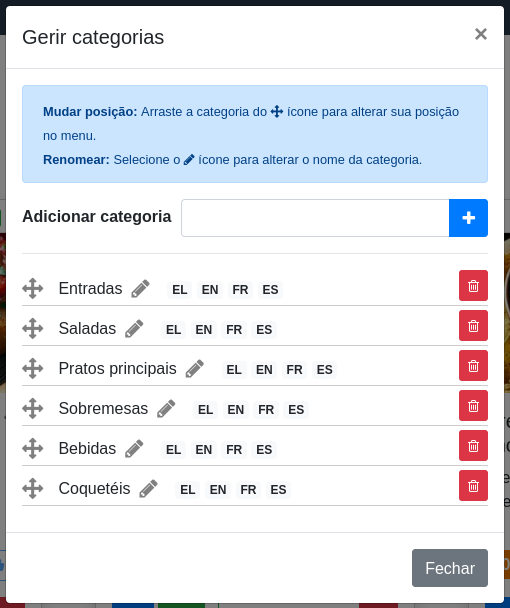
Comecemos por traduzir as categorias. Isto é importante, pois se não tiver uma categoria traduzida, não mostrará quaisquer itens traduzidos que nela residam. Se abrir a janela Gerir categorias (veja aqui como fazê‑lo) verá uma versão ligeiramente diferente:

’Janela “Gerir categorias” – Traduções

Junto a cada nome de categoria existem distintivos com os idiomas suportados. Usam o código ISO de duas letras, que são:

  • EL → Grego
  • EN → Inglês
  • FR → Francês
  • ES → Espanhol

Note que, como a língua de origem do seu menu é o Português, não mostramos o código de duas letras — que, para referência, é PT.

Quando os distintivos têm fundo cinzento — como agora — significa que não há traduções inseridas para essas categorias.

Vejamos como adicionar traduções.

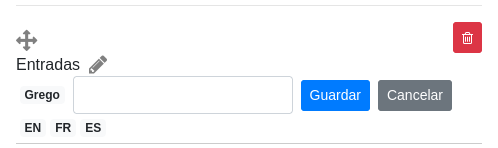
Vamos começar por adicionar traduções em grego e inglês à categoria Entradas. Para isso, selecione primeiro o distintivo EL — isto mostrará um novo campo onde pode inserir a tradução em grego:

Gerir categorias – Adicionar tradução

Depois de adicionar a tradução em grego e selecionar Guardar, o distintivo EL muda o fundo para verde:

Gerir categorias – Tradução inserida #1

O distintivo verde indica que existe uma tradução disponível para o idioma. Repita o processo para o inglês — selecionando EN e seguindo os mesmos passos. No final, a categoria Entradas terá este aspeto:

Gerir categorias – Tradução inserida #2

Pode continuar a adicionar traduções a outras categorias e em tantos idiomas suportados quantos desejar.

Os passos acima permitem que a categoria Entradas apresente quaisquer itens traduzidos nesses idiomas (EL e EN). Antes de mostrarmos como adicionar traduções aos itens, eis como o título da categoria aparece agora para si — o proprietário:

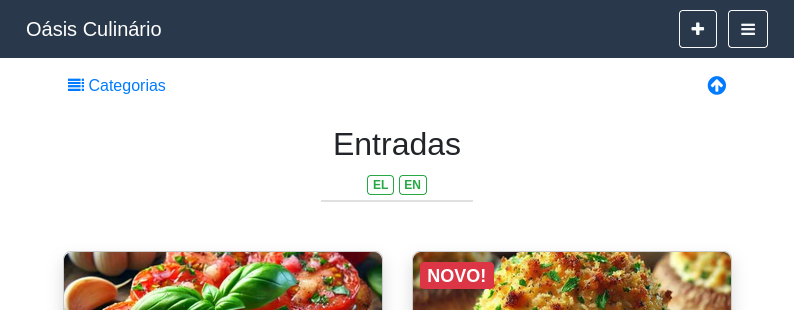
Título da categoria com traduções

Como se vê, dois distintivos com contorno verde são apresentados abaixo do título — informando que a categoria suporta (e apresentará) itens com traduções nesses idiomas.


💡 Lembrete! Primeiro, tem de adicionar traduções a uma categoria para poder apresentar itens traduzidos que pertençam a essa categoria.


Traduzir itens do menu

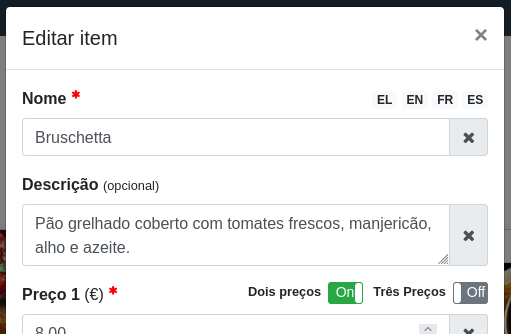
Com a categoria a suportar traduções, podemos adicionar as traduções aos itens que pertencem a essa categoria. Para isso, selecione o botão Editar item ‘Botão “Editar item”’ no item que pretende traduzir. A janela Editar item está agora ligeiramente diferente, apresentando os distintivos de idioma à direita do nome do item:

Editar item – Traduções

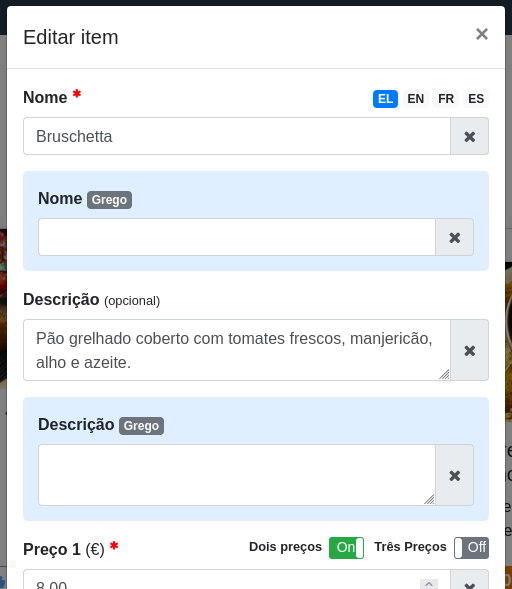
A lógica para inserir traduções é a mesma. Ao selecionar o distintivo EL, aparecem dois campos extra (com fundo azul‑claro) — um para o Nome e outro para a Descrição. Naturalmente, é aqui que insere as traduções. Eis como estes campos se apresentam:

Editar item – Inserir tradução #1

Depois de adicionar as traduções em grego e selecionar Guardar, o distintivo EL muda de fundo para verde. Para o ver, terá de selecionar novamente Editar item, pois a ação de guardar também fecha a janela.

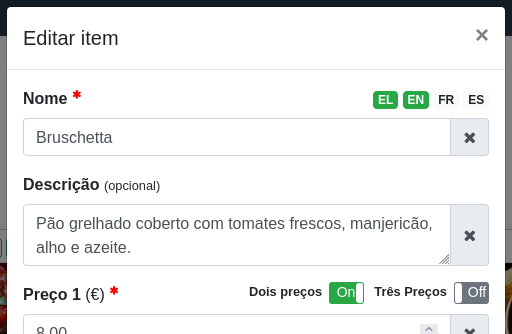
O distintivo verde indica que há tradução disponível para esse idioma. Repita o processo para o inglês — selecionando EN e seguindo os mesmos passos. No final, verá o seguinte ao voltar a selecionar Editar item:

Editar item – Inserir tradução #2

Pode continuar a adicionar traduções a outros itens e em tantos idiomas suportados quantos desejar.


💡 Também pode adicionar traduções ao criar itens novos. Ao selecionar Adicionar item ‘Botão “Adicionar item”’, serão apresentados os distintivos de idioma que lhe permitem adicionar as traduções respetivas.


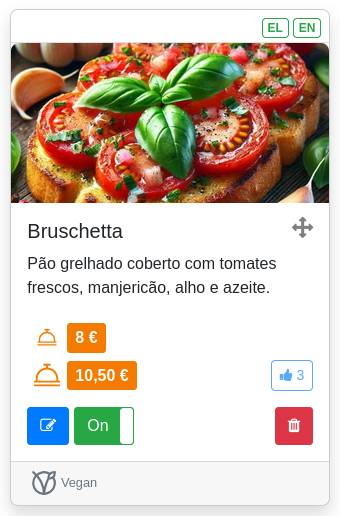
Eis como o cartão de item traduzido aparece quando visualiza o menu como proprietário:

Cartão de item – Traduzido

Vemos que a parte superior do cartão inclui agora uma fita onde são apresentados (em código ISO de duas letras) os idiomas disponíveis — neste caso, Grego (EL) e Inglês (EN).

Vista do cliente para traduções

Vejamos agora como os clientes verão estas traduções. Quando ativa a funcionalidade de traduções e adiciona as necessárias (à categoria e aos respetivos itens), o cliente verá um novo botão na barra principal, à direita:

Botão de tradução

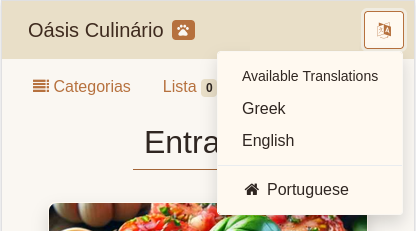
Ao selecionar este botão, é apresentada a lista de traduções disponíveis:

Menu de traduções

No nosso caso, vemos Grego e Inglês, pois adicionámos traduções para estes idiomas. A última entrada nesta lista é sempre a língua de origem do seu menu (Português, neste exemplo) — isto permite ao cliente selecioná‑la e voltar ao idioma original.

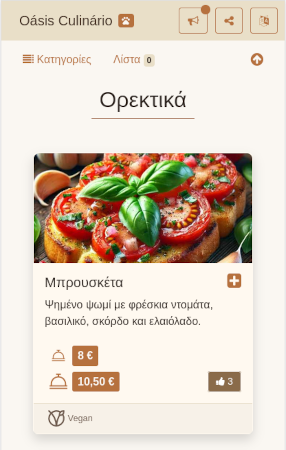
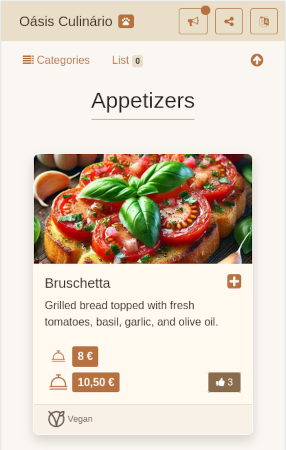
Eis como o nosso item traduzido aparece para cada idioma disponível:

Tradução em grego Tradução em inglês

Além dos cartões traduzidos, os restantes elementos do menu também aparecem nos idiomas suportados, cortesia da plataforma Scan and Dine. Isto significa que o menu Categorias, o contador e a janela Lista e o Distintivo Pet Friendly também aparecerão — automaticamente — no idioma respetivo. Uma exceção notável é o nome do estabelecimento, que mantemos inalterado por razões de marca.

Desativar menu do cliente

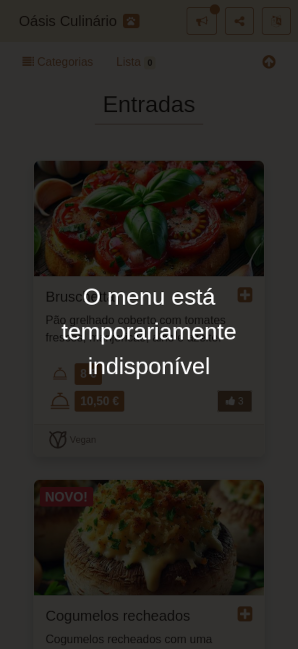
Se, por algum motivo, precisar de tornar o menu do cliente indisponível, pode ativar esta definição. O menu do cliente apresentará uma sobreposição com a mensagem “O menu está temporariamente indisponível” e não permitirá interações. Eis o aspeto quando está desativado:

Menu do cliente – Desativado

Pré‑visualizar o menu

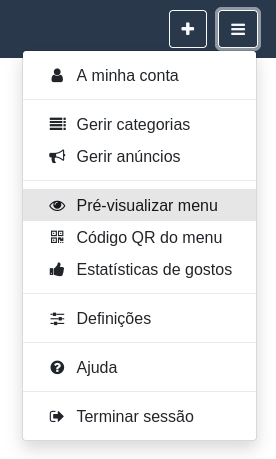
Você pode pré-visualizar o seu menu a qualquer momento. E por pré-visualizar, queremos dizer exibir o menu da forma como os seus clientes o verão. Para isso, selecione o botão Opções e definições ‘Botão Opções e definições’ (no canto superior direito) e depois selecione a entrada de menu Pré-visualizar menu.

Pré-visualizar menu

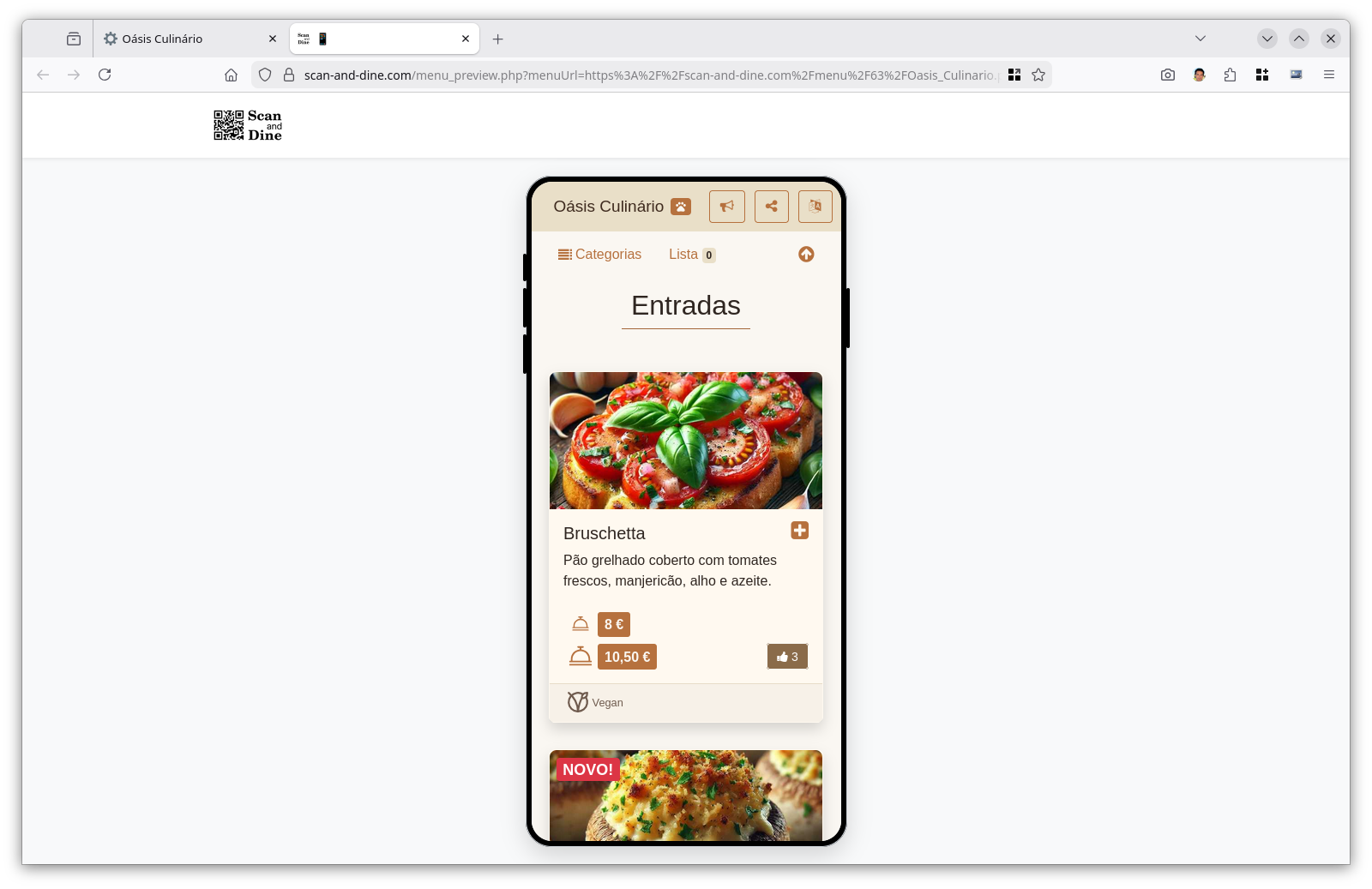
Esta ação abrirá o seu menu numa nova aba do navegador, onde verá um mockup de smartphone com o menu do cliente exibido. Pode interagir com este mockup de smartphone para percorrer o menu para cima e para baixo, selecionar categorias ou ícones, etc.

Pré-visualizar menu – Ecrã de desktop

Se estiver a gerir o seu menu a partir do seu smartphone, então a pré-visualização abrir-se-á noutra aba ou janela no seu smartphone, e irá experimentar a experiência completa do menu do cliente.

Código QR do menu

Obviamente, precisa de uma forma para os clientes acederem ao menu, certo? É aqui que a opção Código QR do Menu é útil. Gera um código QR único para o seu menu e, quando digitalizado num smartphone, apresenta‑o aos seus clientes.

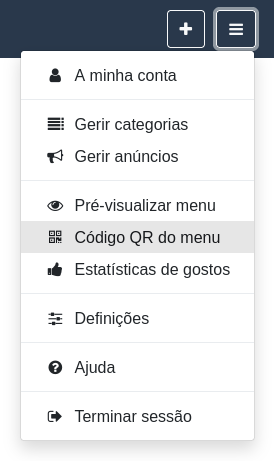
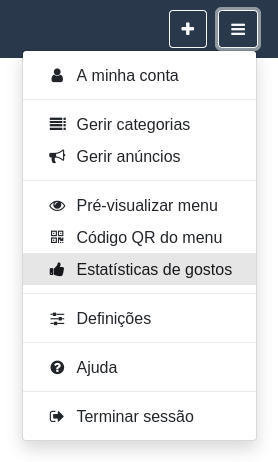
Para aceder, selecione Opções e definições ‘Botão “Opções e definições”’ (no canto superior direito) e depois Código QR do Menu.

Código QR do Menu

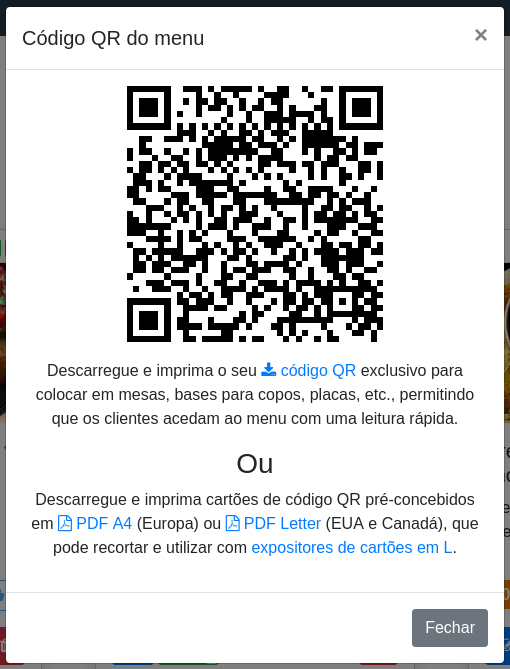
Após selecionar Código QR do Menu, verá a seguinte janela:

‘Janela “Código QR do Menu”’

Aqui pode fazer o seguinte:

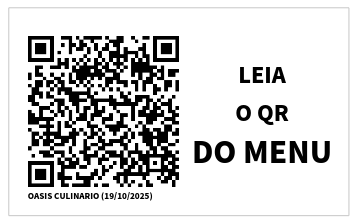
Se está a pensar como é o cartão pré‑concebido, eis um exemplo:

Cartão com código QR

É sempre boa prática verificar se o seu código QR está correto antes de o imprimir em massa. Por isso, certifique‑se de que o digitaliza a partir da janela Código QR do Menu para confirmar que aponta para o seu menu.


💡 Dica! Evidentemente, o uso de um código QR é uma forma rápida e fácil de aceder ao menu, especialmente nas instalações do seu negócio. Mas tenha em mente que também pode usar o URL do menu do cliente — isto é, o endereço web — para partilhar com amigos, colegas e clientes, ou colocar no website ou nas redes sociais. Copie o URL da barra de endereços do navegador e está pronto!


Estatísticas de gostos

Com o tempo, verá que os itens do menu acumulam um fluxo constante de “gostos” (assumindo que não desativou esta funcionalidade; veja aqui os detalhes). Pode ver as estatísticas destes “gostos” na janela Estatísticas de gostos. Para aceder, selecione Opções e definições ‘Botão “Opções e definições”’ (no canto superior direito) e depois Estatísticas de gostos.

‘Entrada de menu “Estatísticas de gostos”’

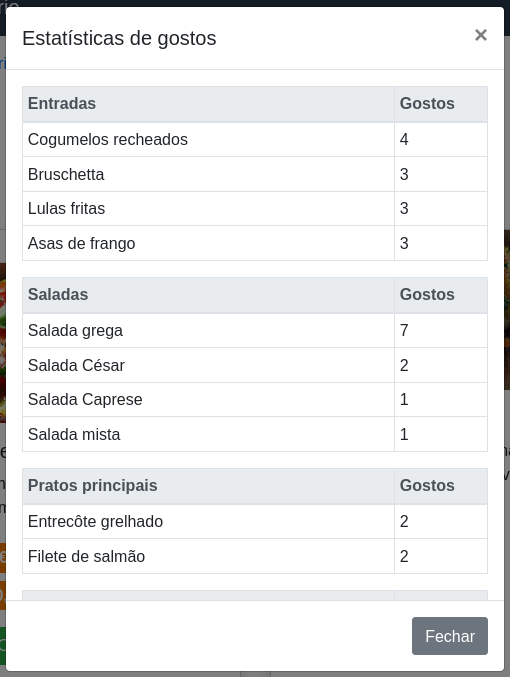
Isto abre a janela respetiva. Eis um exemplo:

‘Janela “Estatísticas de gostos”’

As estatísticas de “gostos” são agrupadas por categoria e cada categoria mostra a repartição do número de “gostos” por item.

Gerir a sua conta

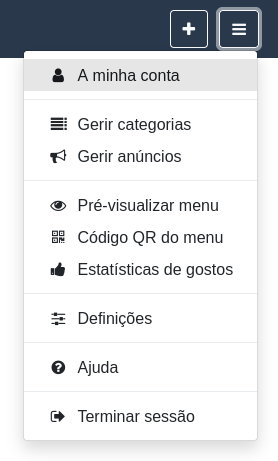
Pode gerir a sua conta Scan and Dine através da janela A minha conta, acessível em Opções e definições ‘Botão “Opções e definições”’ (no canto superior direito) → A minha conta.

‘Entrada de menu “A minha conta”’

Esta janela está dividida em quatro separadores e veremos cada um nas secções abaixo (com exceção de Web e redes sociais, já coberto aqui).

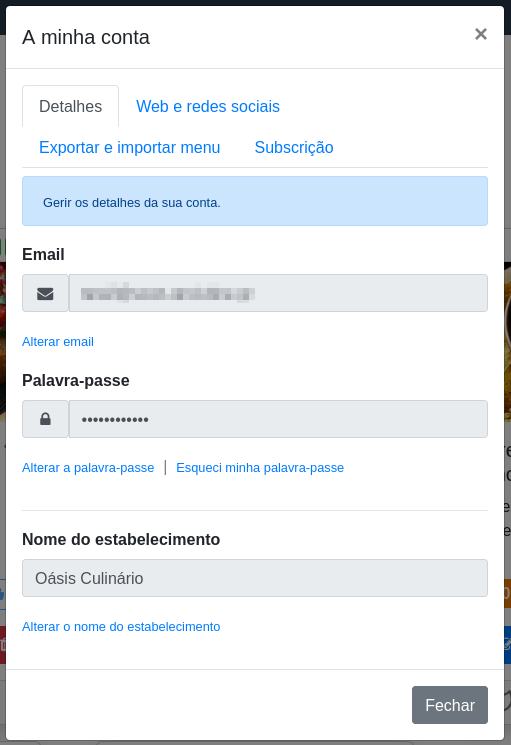
Separador Detalhes

O separador Detalhes permite gerir informações básicas da sua conta, como email e palavra‑passe, e dá a opção de alterar o nome do estabelecimento mostrado no menu.

‘Janela “A minha conta”’

Alterar o seu email

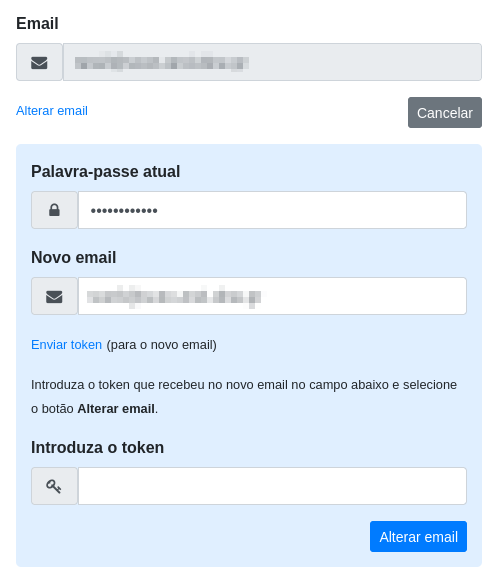
Para alterar o email, selecione a ligação Alterar email abaixo do campo Email. Esta ação apresenta campos adicionais, como na imagem:

Alterar email

Eis o que faz cada novo campo:

Campo Descrição
Palavra‑passe atual Por motivos de segurança, introduza a sua palavra‑passe atual.
Novo email Introduza o novo email que pretende utilizar — garanta que tem acesso a ele.
Enviar token (para o novo email) Ao selecionar, receberá um email com um token. Note que o token será enviado para o novo email indicado acima.
Introduza o token Insira o token recebido no novo email.
Alterar email Selecione para aplicar a alteração.

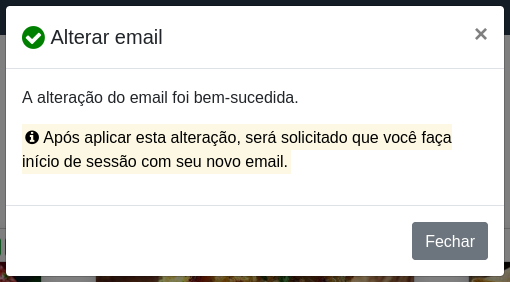
Se tudo correr bem, verá a seguinte janela de confirmação:

Alterar email – Sucesso

Se houver algum problema — por exemplo, dados incorretos — verá a mensagem “O token que introduziu está incorreto. Verifique o email que recebeu com o token e tente novamente.” Nesse caso, tente de novo, garantindo que insere corretamente o novo email e o token.

Alterar a sua palavra‑passe

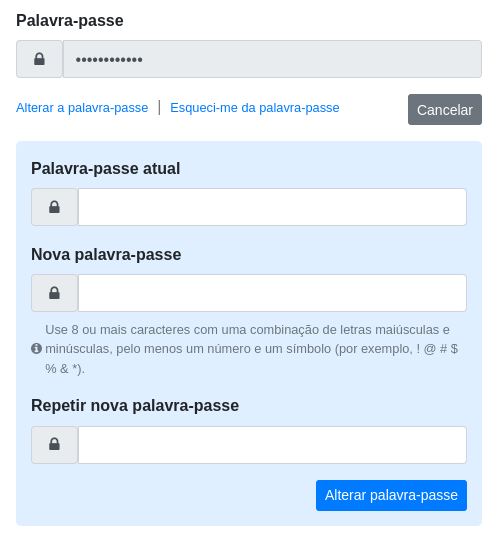
Para alterar a palavra‑passe, selecione a ligação Alterar palavra‑passe abaixo do campo Palavra‑passe. Esta ação apresenta campos adicionais, como na imagem:

Alterar palavra‑passe

Eis o que faz cada novo campo:

Campo Descrição
Palavra‑passe atual Por motivos de segurança, introduza a sua palavra‑passe atual.
Nova palavra‑passe Introduza a nova palavra‑passe que pretende utilizar.
Repetir nova palavra‑passe Introduza novamente a nova palavra‑passe para verificação.
Alterar palavra‑passe Selecione para aplicar a alteração.

💡 Ao escolher uma palavra‑passe, use 8+ caracteres com mistura de maiúsculas e minúsculas, pelo menos um número e um símbolo (por ex., ! @ # $ % & *).


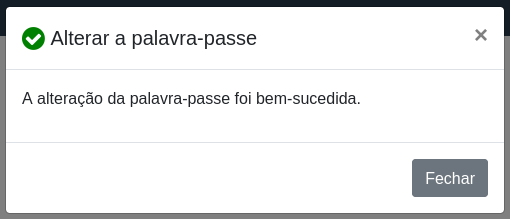
Se tudo correr bem, verá a seguinte confirmação:

Alterar palavra‑passe – Sucesso

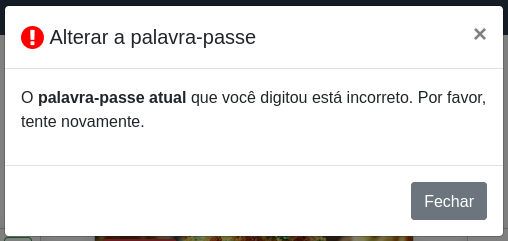
Se houver algum problema — por exemplo, dados incorretos — verá a seguinte janela de erro:

Alterar palavra‑passe – Erro

Esqueceu‑se da palavra‑passe?

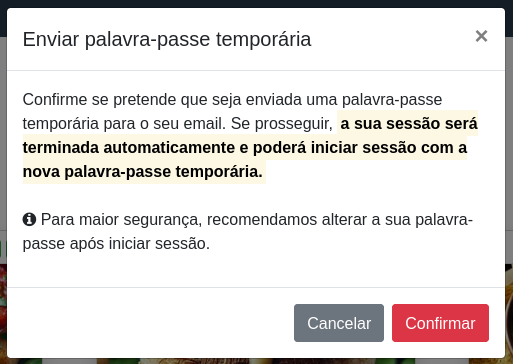
Se se esqueceu da palavra‑passe, selecione a ligação Esqueci‑me da palavra‑passe abaixo do campo Palavra‑passe. Esta ação apresenta a seguinte janela:

‘Janela “Esqueci‑me da palavra‑passe”’

Ao selecionar Confirmar, terminará a sua sessão automaticamente e ser‑lhe‑á enviada uma palavra‑passe temporária para iniciar sessão com ela.


💡 Para maior segurança, recomendamos alterar a palavra‑passe após iniciar sessão. Consulte Alterar a sua palavra‑passe.


Alterar o nome do seu estabelecimento

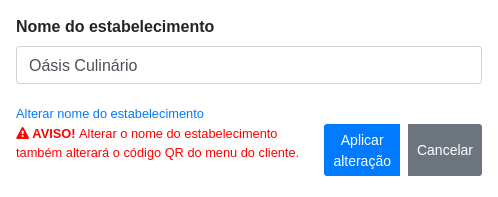
Para alterar o nome do estabelecimento no menu, selecione a ligação Alterar nome do estabelecimento abaixo do campo Nome do estabelecimento. Esta ação desbloqueia o campo, permitindo inserir o novo nome a mostrar no menu.


💡 Note que o nome do estabelecimento utilizado aqui é apresentado apenas no seu menu do Scan and Dine. É independente — e não está ligado — ao nome do estabelecimento usado para pagar a sua subscrição.


É também apresentada uma mensagem de aviso importante quando tenta alterar o nome do estabelecimento — veja o texto a vermelho na imagem:

Alterar nome do estabelecimento

A mensagem indica: AVISO! Alterar o nome do estabelecimento também alterará o código QR do menu do cliente.

E é mesmo um aviso importante — se prosseguir com a alteração, será gerado um novo código QR para o seu menu, tornando obsoleto o anterior. Isto significa que, se já estiver a usar o código antigo, terá de o substituir pelo novo (veja Código QR do menu para saber como obtê‑lo).

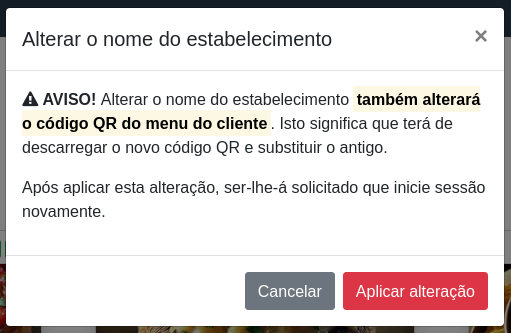
Se selecionar Aplicar alteração, será avisado uma última vez com a janela seguinte:
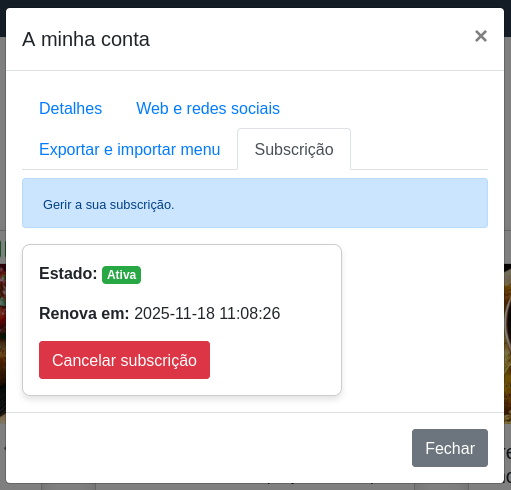
Alterar nome do estabelecimento – Confirmação

Depois de selecionar Aplicar alteração nesta janela, terá de iniciar sessão novamente para ver o novo nome aplicado e para obter o novo código QR.

Separador Exportar e importar menu

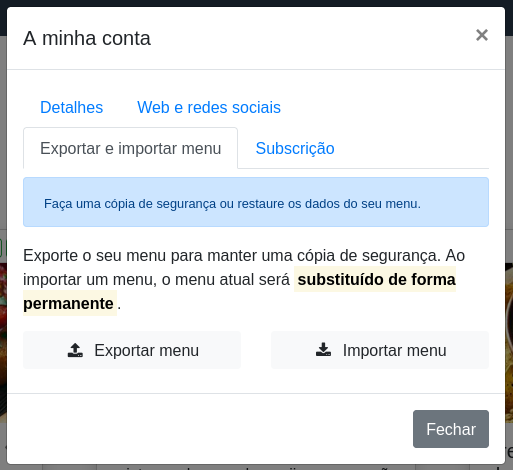
Manter uma cópia de segurança do seu menu é sempre uma boa prática. Para o fazer, selecione o separador Exportar e importar menu.

Exportar e importar menu

Aqui tem opções para exportar e importar o menu. Abaixo abordamos cada caso.

Exportar o seu menu

Para exportar, selecione Exportar menu. O navegador perguntará onde guardar o ficheiro exportado. Se o processo for bem‑sucedido, verá a seguinte mensagem:
Exportar menu – Sucesso

Importar o seu menu

Para importar, selecione Importar menu. Esta ação abre uma janela de Ficheiros onde pode escolher o ficheiro de menu a importar. Se o processo for bem‑sucedido, verá a mensagem:

Importar menu – Sucesso

Se a importação falhar, verá antes esta mensagem:

Importar Menu – Erro

Ao encontrar erros na importação, certifique‑se de que está a importar o ficheiro correto. O ficheiro deve conter o nome do seu estabelecimento e uma marca temporal. Por exemplo, o nosso menu de demonstração tem o nome Oásis Culinário e foi exportado em 25 de setembro de 2025. Assim, o ficheiro a importar deverá ter um nome como: Oasis_Culinario_2025-09-25_15-08-08.zip. O último grupo de dígitos (15-08-08) no nome do ficheiro é a hora — em Greenwich Mean Time (GMT).


⚠️ AVISO! Ao importar um menu, o menu atual será substituído permanentemente.


Separador Subscrição

Este separador apresenta uma visão geral da sua subscrição do Scan and Dine.

Informação da subscrição

Estão disponíveis as seguintes informações:

Cancelar a sua subscrição

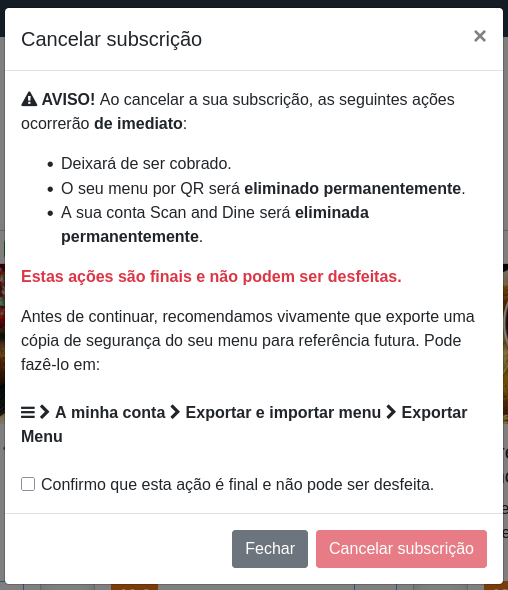
Pode cancelar a subscrição selecionando Cancelar Subscrição. Esta ação apresenta a janela final de confirmação:

Janela “Cancelar subscrição”

Ao cancelar, as seguintes ações acontecem de imediato:

  • Deixa de ser cobrado.
  • O seu menu por QR é eliminado permanentemente.
  • A sua conta Scan and Dine é eliminada permanentemente.

⚠️ AVISO! Estas ações são finais e não podem ser desfeitas.


Antes de prosseguir, recomendamos vivamente que exporte uma cópia de segurança do menu para referência futura. Veja Exportar o seu menu.

Terminar sessão

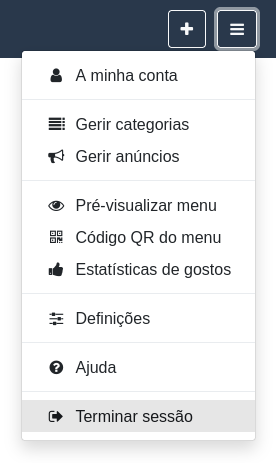
Pode terminar sessão na plataforma Scan and Dine selecionando Opções e definições ‘Botão “Opções e definições”’ (no canto superior direito) e depois Terminar sessão.

Terminar sessão