Introduction
Bienvenue sur Scan and Dine — nous sommes ravis de vous compter parmi nous !
Ce guide utilisateur vous montre comment créer facilement votre menu en ligne basé sur QR code et le rendre disponible à vos clients. Il vous aide à gérer votre menu en expliquant comment créer, modifier et réorganiser des articles et des catégories, ainsi qu’en activant des fonctionnalités qui feront ressortir votre menu.
C’est parti !
Choisir comment créer votre menu
Lors de votre première connexion, une fenêtre vous demande comment vous souhaitez créer votre menu.
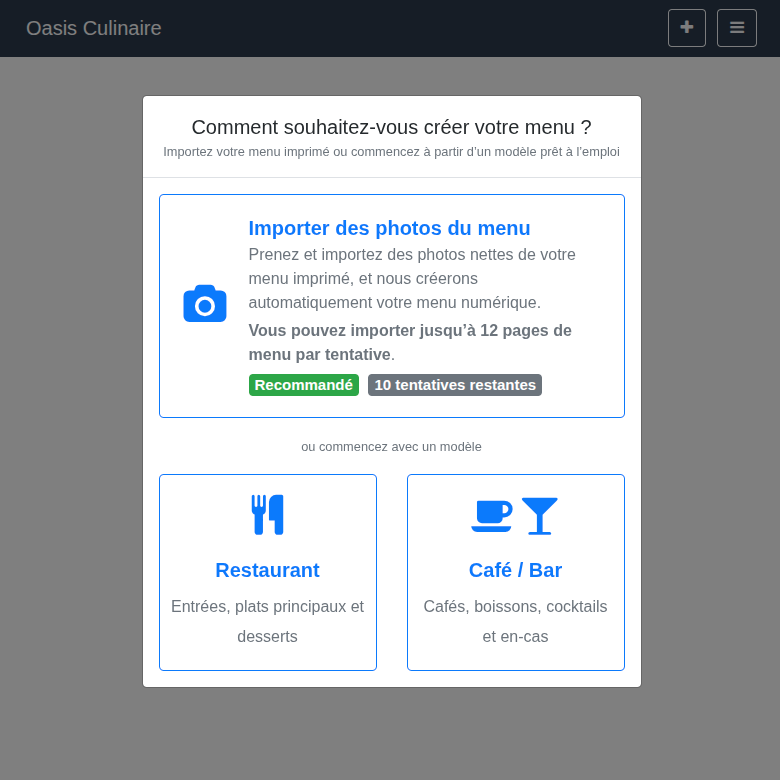
Vous pouvez importer des photos d’un menu imprimé afin que Scan and Dine crée automatiquement votre menu numérique, ou commencer à partir de l’un des modèles prêts à l’emploi.
Explorer le menu
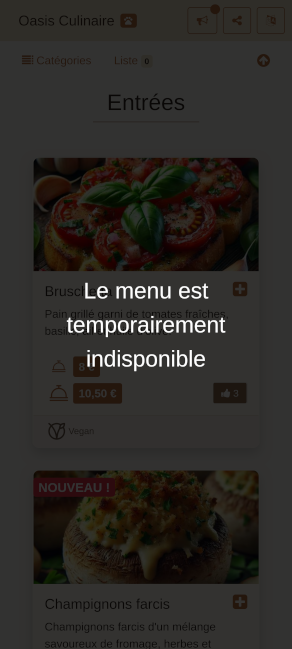
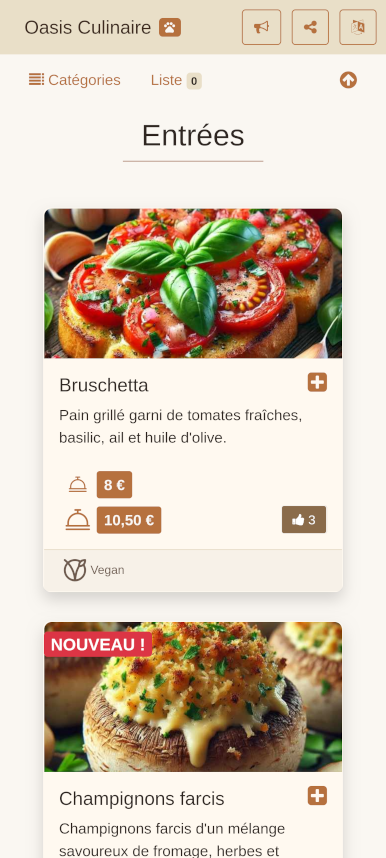
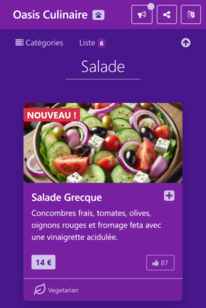
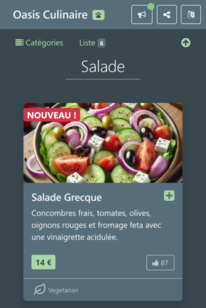
Avant d’entrer dans les détails de la création de votre propre menu, voyons à quoi ressemble un menu Scan and Dine. Voici ce qu’un client voit sur son smartphone en scannant le QR code :
Plutôt chic, non ?
Vous allez bientôt créer de tels menus accrocheurs.
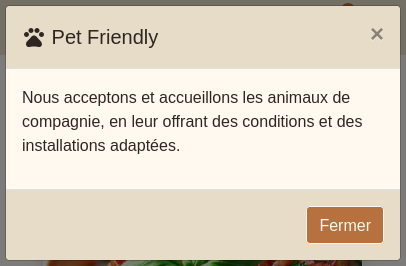
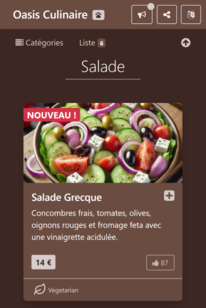
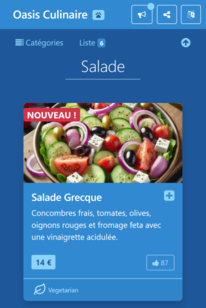
L’exemple ci-dessus correspond à ce que nous appelons la vue du menu côté client. C’est la vue que vous configurez pour vos clients en choisissant quels articles afficher, avec quel thème de couleurs, et quelles options supplémentaires activer ou désactiver (par exemple le badge Animaux acceptés, les étiquettes et indicateurs d’allergènes, les réseaux sociaux, etc.).
Nous proposons aussi la vue du menu côté propriétaire, dans laquelle vous passerez votre temps à configurer et personnaliser votre menu. En tant que propriétaire, vous avez accès à toutes les fonctionnalités et options qui vous permettent de définir précisément comment votre menu sera affiché à vos clients, y compris ce qu’ils peuvent faire avec.
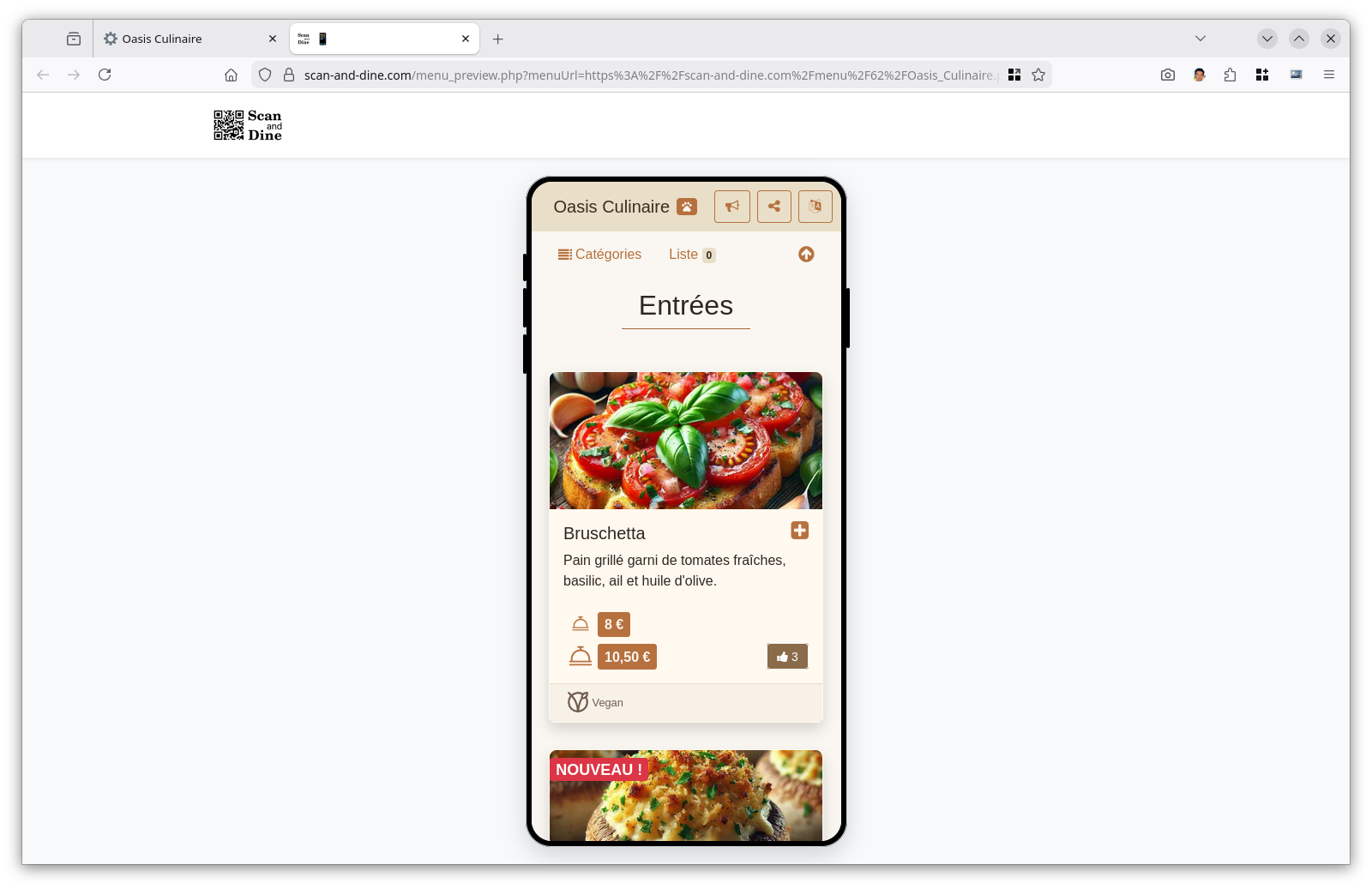
Voici à nouveau le menu ci‑dessus — qui, soit dit en passant, utilise le modèle Restaurant — vu depuis la perspective du propriétaire (vous !) :
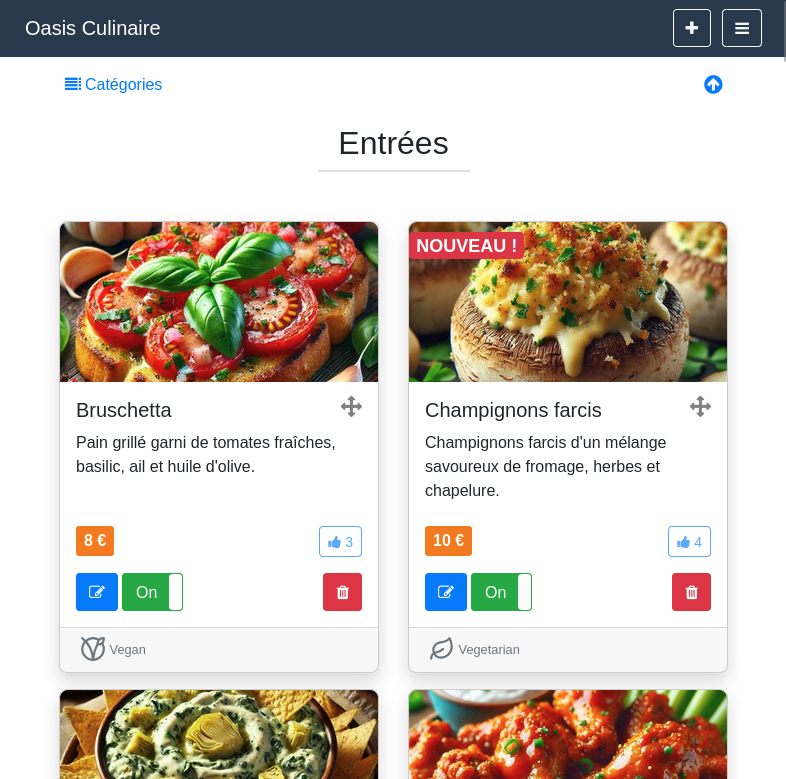
Notez que nous utilisons un écran d’ordinateur plutôt qu’un smartphone pour afficher ce menu, d’où une disposition plus aérée offrant plus d’espace pour la gestion. Vous pouvez tout aussi bien gérer votre menu depuis votre smartphone ou votre tablette. Nous souhaitions simplement montrer que votre menu est accessible depuis tout appareil disposant d’une connexion Internet.
Rien qu’avec cette vue, vous avez déjà une bonne idée de l’apparence de votre menu et vous voyez clairement la similarité de base avec la vue du menu côté client. Impressionnant, n’est‑ce pas ? Et ce n’est que le début… continuons.
Les menus sont séparés en trois zones principales :
- Barres d’outils
- Titres des catégories
- Cartes d’articles
Nous détaillerons chaque zone dans les sections suivantes. Pour simplifier, nous présenterons les choses depuis la perspective du propriétaire ; les captures d’écran proviennent donc de la vue du menu côté propriétaire.
💡 Ne vous inquiétez pas : la vue du menu côté client sera également abordée plus loin dans ce guide.
Barres d’outils
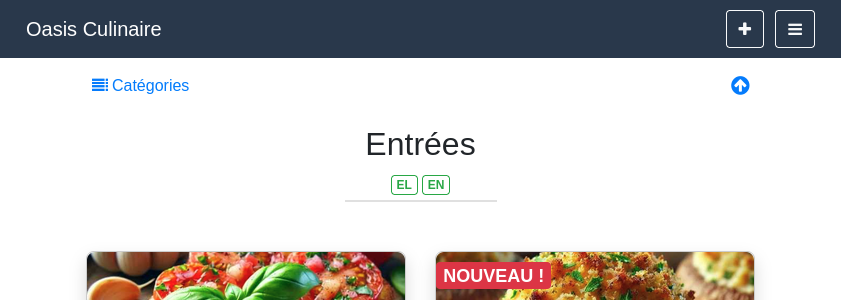
Votre menu comporte deux barres d’outils. La barre supérieure — avec
l’arrière‑plan sombre — affiche le nom de votre établissement (à gauche)
et deux boutons d’action, Ajouter un article  et Options et
paramètres
et Options et
paramètres  (à droite).
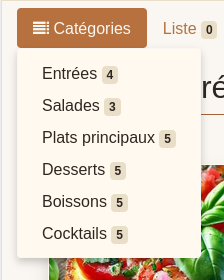
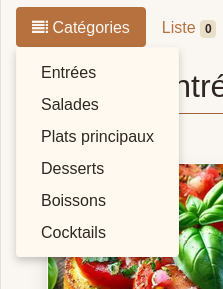
La seconde barre, plus discrète, se trouve juste en dessous et contient deux zones actives : le menu déroulant Catégories (à gauche) et la flèche Retour en haut (à droite).
Voici à quoi cela ressemble :

Plus loin dans ce guide, vous trouverez davantage d’informations sur les boutons d’action et les éléments actifs des barres d’outils.
Titres des catégories
Les menus ont besoin de catégories pour rester clairs et ordonnés. Elles vous offrent, à vous comme à vos clients, un accès rapide et simple à des groupes d’articles spécifiques. Ces sections de catégorie sont élégamment mises en valeur via leurs titres tout au long du menu, et ressemblent à ceci :

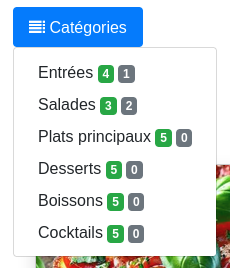
💡 Vous et vos clients pouvez accéder instantanément à n’importe quelle catégorie via le menu déroulant Catégories, que nous présentons ici dans ce guide.
Cartes d’articles
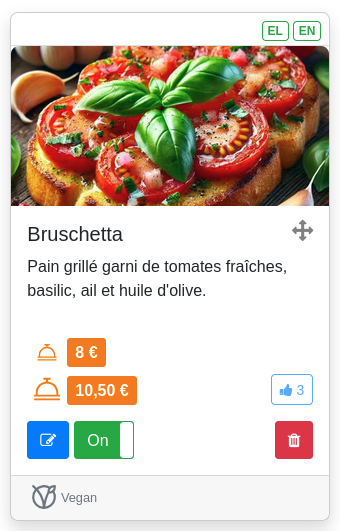
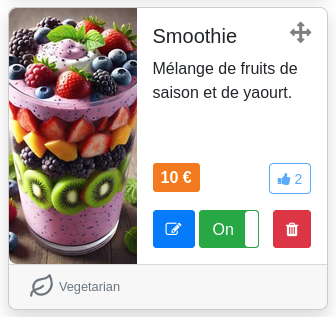
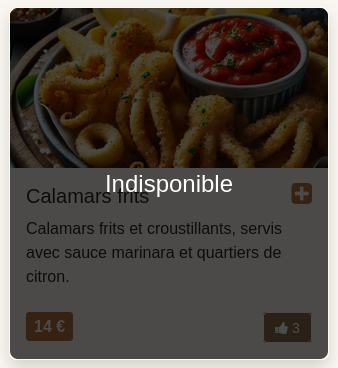
Les articles du menu s’affichent dans des cartes. Voici un exemple de carte d’article vue côté propriétaire :
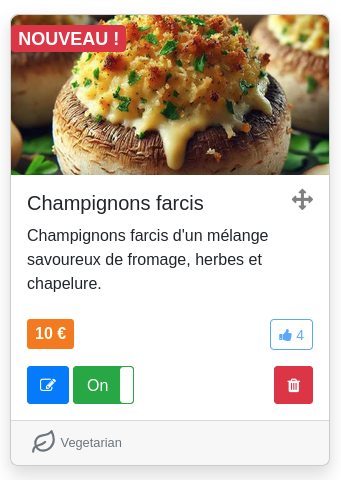
La vue propriétaire des cartes d’articles fournit des informations et options supplémentaires telles que la modification, la désactivation, la suppression, etc. d’un article. Nous détaillerons tout cela plus tard.
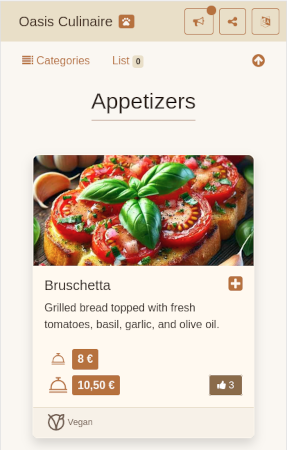
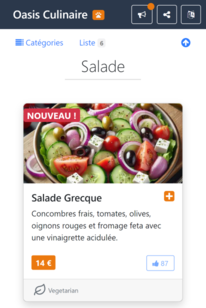
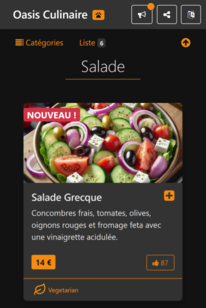
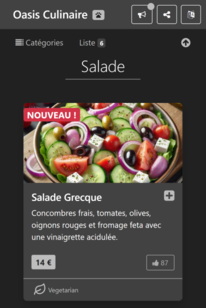
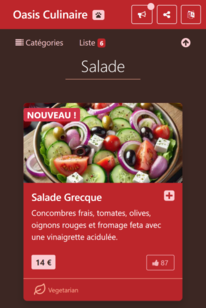
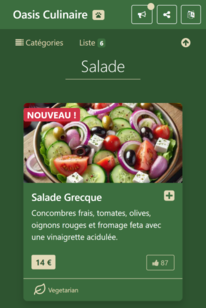
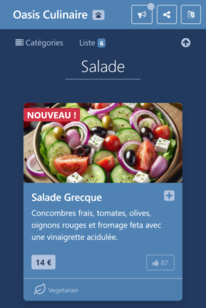
Et voici le même exemple tel que le voit un client :
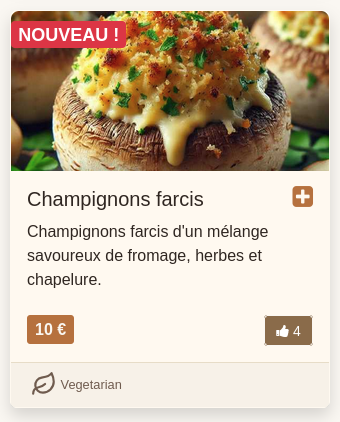
Comme vous le voyez, ces cartes offrent un moyen visuel et attrayant de présenter vos articles. Elles mettent aussi en avant toutes les informations utiles pour un client : image, titre, description, prix, ainsi que toute étiquette ou allergène important.
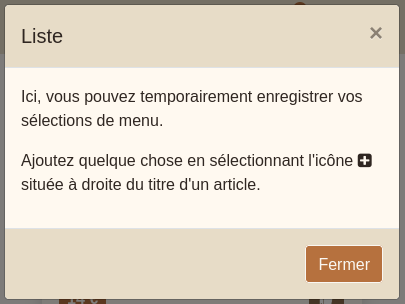
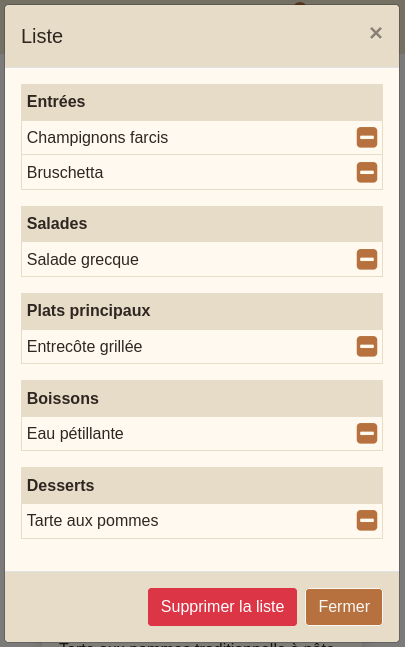
Les cartes sont également interactives. En plus de l’aspect « eye‑candy », nous souhaitions inciter les clients à explorer — à rendre l’expérience plus ludique. D’où des indicateurs visuels comme le bouton J’aime ainsi que le bouton Liste. Ils poussent le client à se demander : « Que se passe‑t‑il si je sélectionne ceci ? Cette partie est‑elle aussi sélectionnable ? — Hmm, voyons… ». Cela les implique et leur donne le sentiment de participer ; ce n’est pas un simple menu électronique statique.
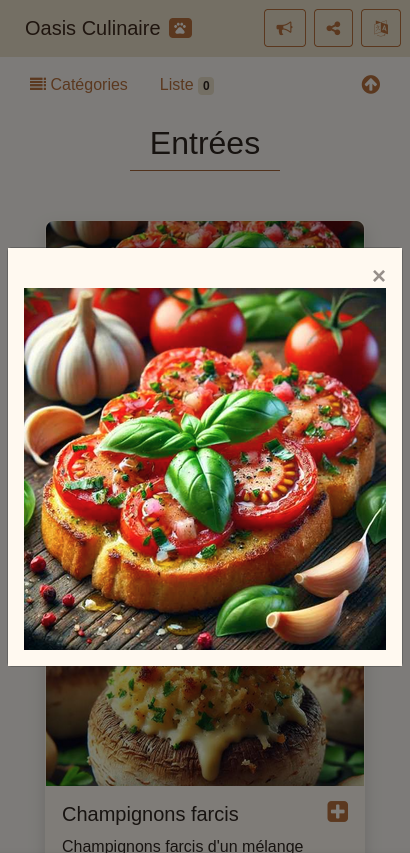
Dans cette logique, nous avons rendu sélectionnables les images et les descriptions. Si l’on sélectionne l’image d’une carte, on voit une version agrandie, comme ci‑dessous :
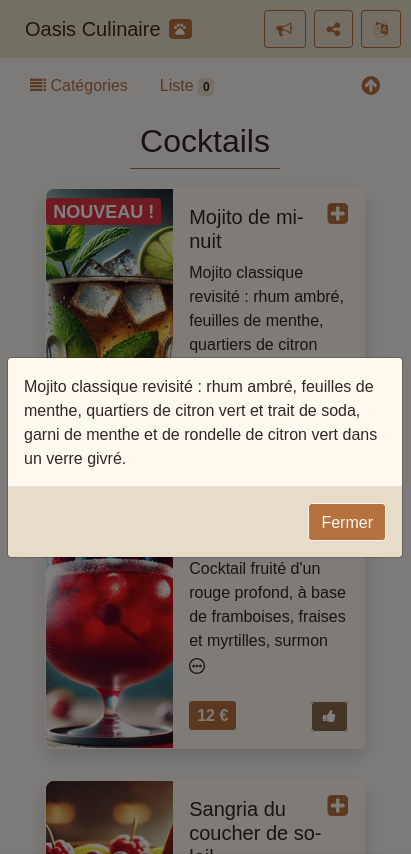
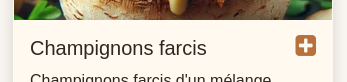
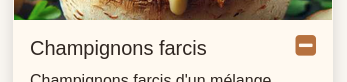
De même, si un client sélectionne la description d’une carte, il en voit le texte complet — pratique pour les longues descriptions :
💡 Les cartes peuvent aussi ne pas comporter d’image. Dans certains cas, c’est souhaitable : vous n’avez pas encore d’image à ajouter ; ou certains articles n’en nécessitent généralement pas (sauces, dips, condiments, etc.). Gardez toutefois à l’esprit que les images attirent le regard et donnent vie à votre menu en ligne — ne les négligez pas quand c’est possible.
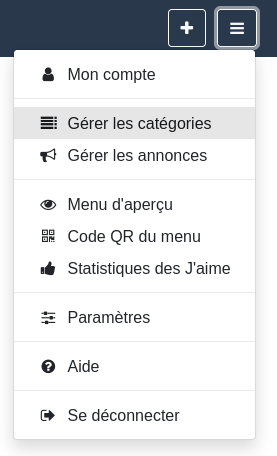
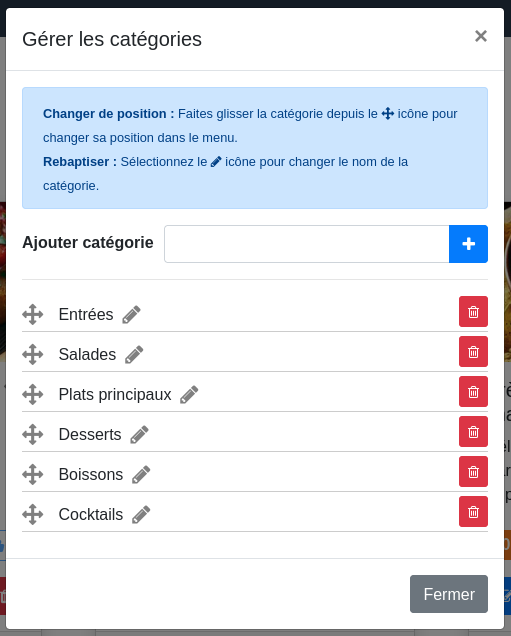
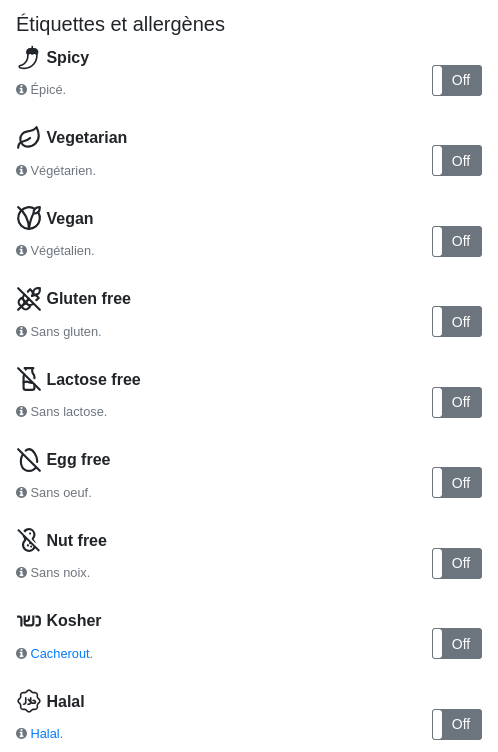
 présent sous l’étiquette de prix
sur la carte.
présent sous l’étiquette de prix
sur la carte.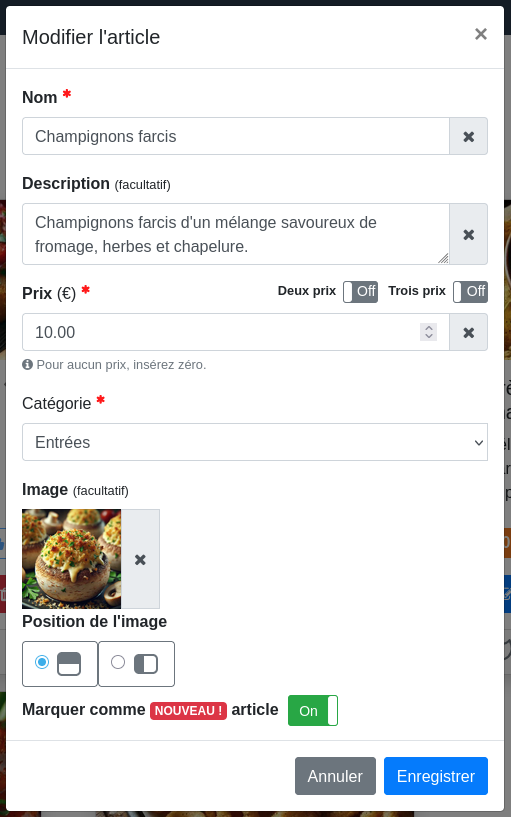
 situé à côté du bouton
Modifier l’article.
situé à côté du bouton
Modifier l’article. présent sur chaque carte. Une
fenêtre Confirmation de suppression s’affiche.
présent sur chaque carte. Une
fenêtre Confirmation de suppression s’affiche.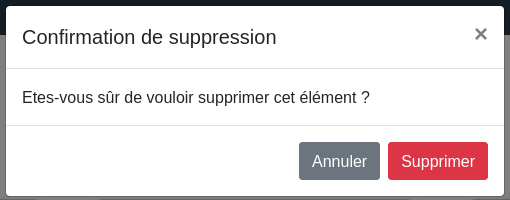
 située à droite du nom.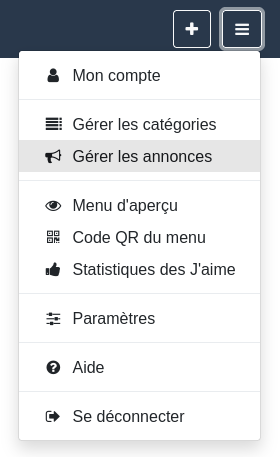
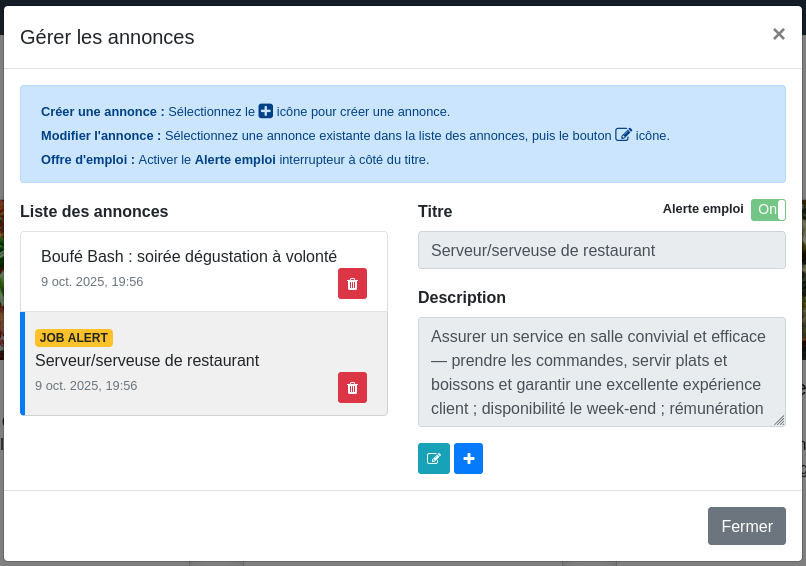

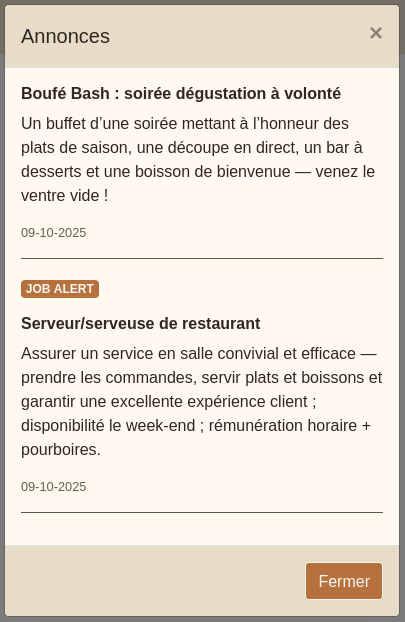
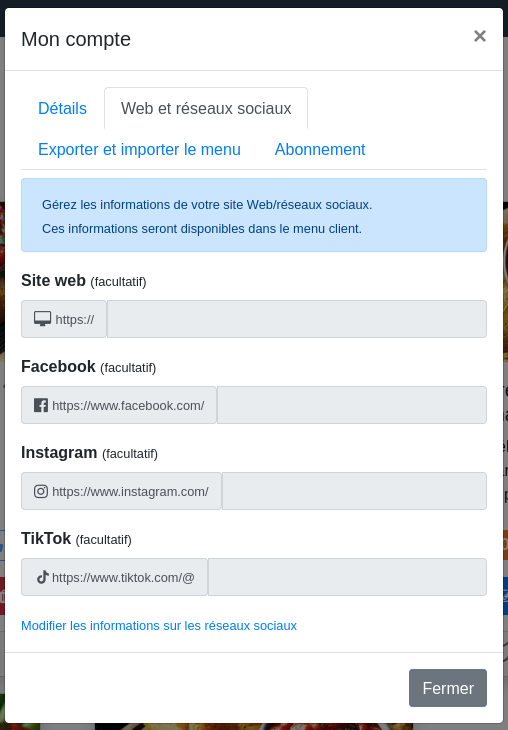

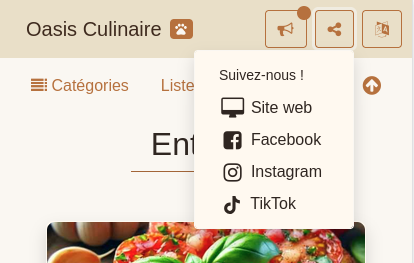
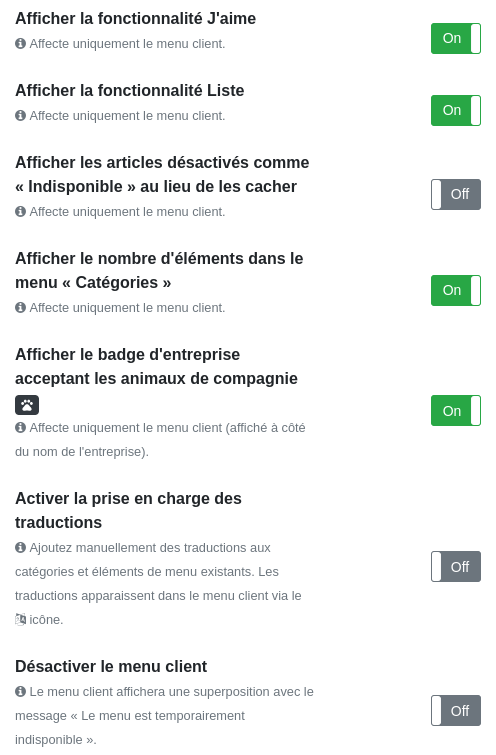
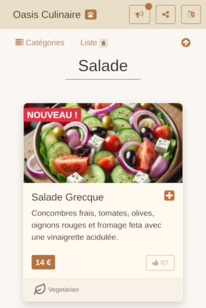
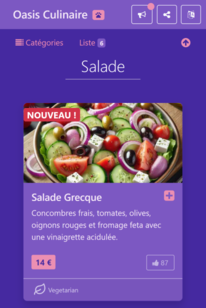
 apparaîtra à côté du nom de votre établissement dans la barre
principale. Voici le rendu côté client :
apparaîtra à côté du nom de votre établissement dans la barre
principale. Voici le rendu côté client :