¡Bienvenido a Scan and Dine: nos encanta que estés aquí!
Esta guía del usuario te muestra cómo crear fácilmente tu menú en línea basado en códigos QR y ponerlo a disposición de tus clientes. Te ayudará a gestionar tu menú con información sobre cómo crear, editar y reordenar categorías y artículos de menú, así como habilitar funciones disponibles que harán que tu menú destaque.
¡Empecemos!
La primera vez que inicie sesión, se le pedirá que elija cómo desea crear su menú.
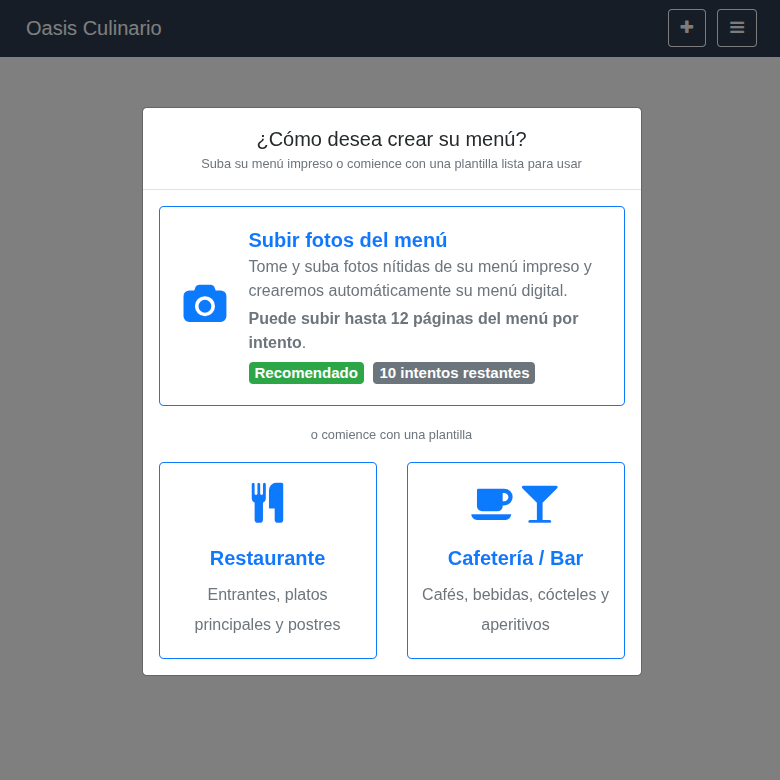
Puede subir fotografías de un menú impreso para que Scan and Dine cree automáticamente su menú digital, o comenzar con una de las plantillas listas para usar.
Seleccione Subir fotos del menú para crear un menú digital a partir de fotografías nítidas de su menú impreso.
Puede subir hasta 12 páginas del menú por intento. El número de intentos restantes aparece directamente en la opción de carga.
Para obtener mejores resultados:
Una vez procesadas las fotografías, se mostrará una vista previa con las categorías, los artículos, las descripciones y los precios detectados.
Revise cuidadosamente la información antes de seleccionar Crear elementos del menú.
Si el resultado está incompleto o no se detecta contenido de menú, seleccione Reintentar y suba fotografías más claras.
Un intento solo se utiliza cuando las fotografías se envían para su procesamiento automático.
Las plantillas ofrecen una forma rápida de comenzar y muestran algunas de las funciones disponibles en la plataforma Scan and Dine.
Después de seleccionar una plantilla, puede modificar, eliminar o añadir categorías y artículos para adaptar completamente el menú a las necesidades de su establecimiento.
Las plantillas disponibles son:
| Nombre | Descripción |
|---|---|
| Restaurante | Proporciona una estructura de menú diseñada para establecimientos de restauración. El menú de ejemplo incluye categorías como Entrantes, Ensaladas, Platos principales, Vinos y Postres, junto con artículos de demostración adecuados. |
| Cafetería / Bar | Proporciona una estructura de menú diseñada para cafeterías y bares. El menú de ejemplo incluye categorías como Cafés, Aperitivos, Cervezas, Bebidas y Cócteles, junto con artículos de demostración adecuados. |
Después de subir las fotografías de su menú o seleccionar una plantilla, puede modificar las categorías y los artículos creados, así como explorar las demás funciones y opciones de personalización disponibles en la plataforma Scan and Dine.
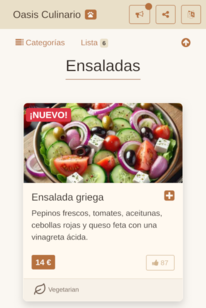
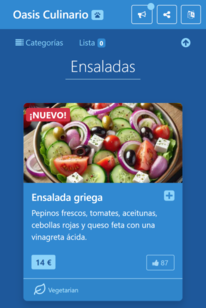
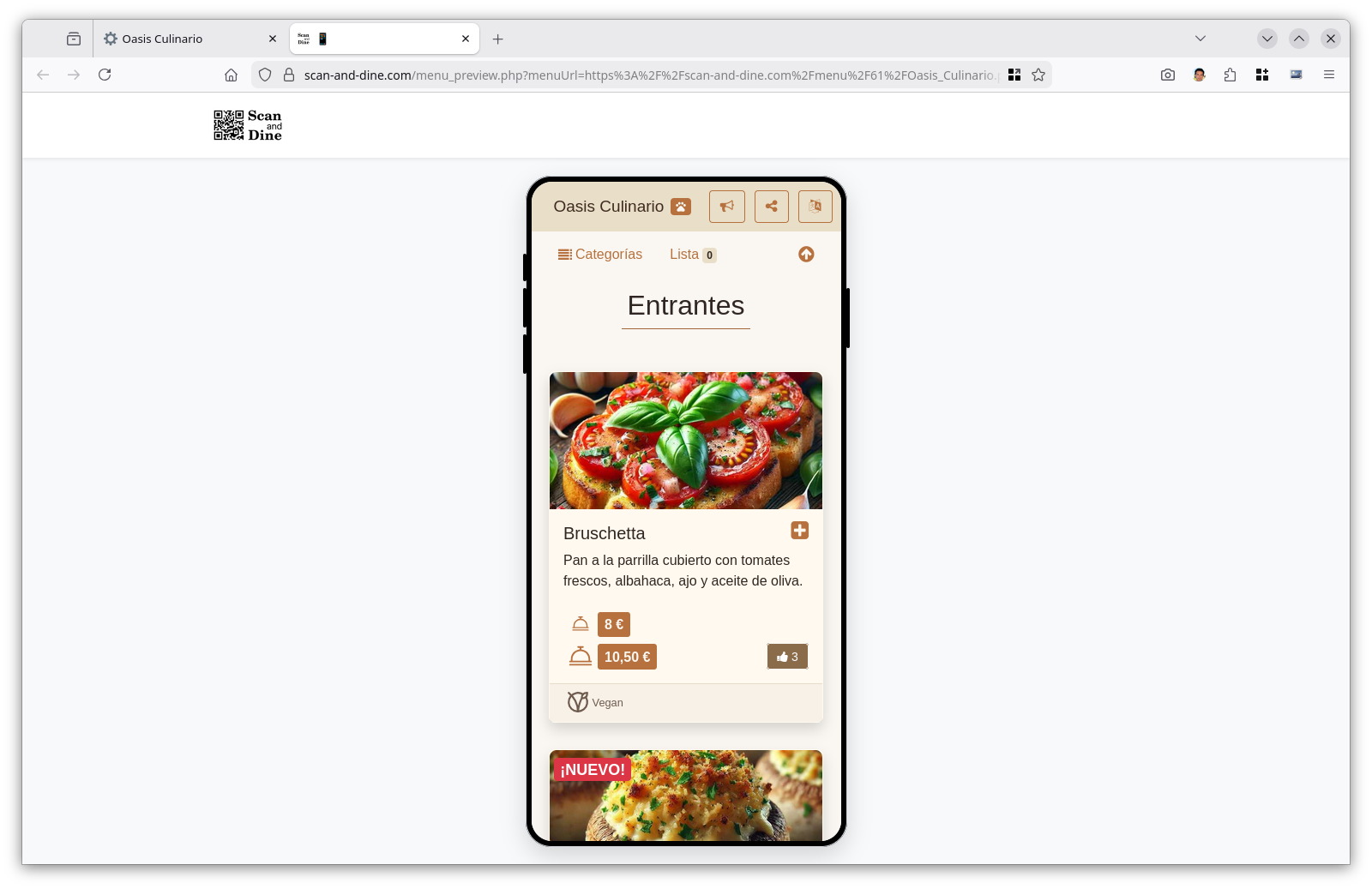
Antes de entrar en detalles sobre cómo crear tu propio menú, veamos cómo se ve un menú de Scan and Dine. El siguiente ejemplo muestra lo que un cliente verá en su smartphone al escanear el código QR:
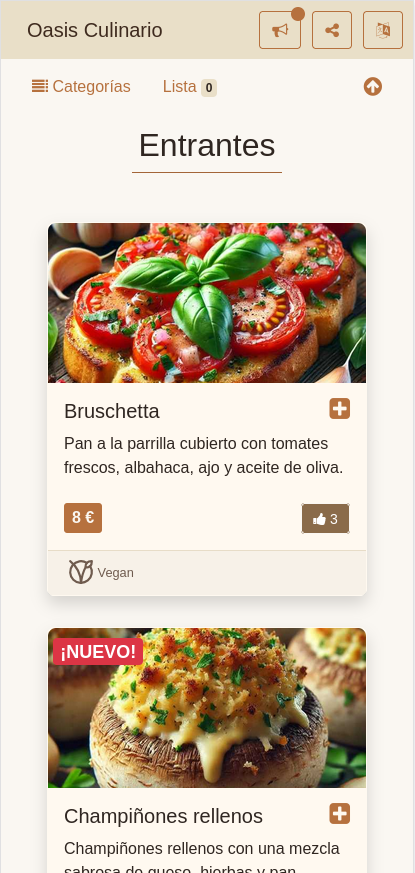
Bastante elegante, ¿verdad?
En un momento estarás creando menús así de llamativos.
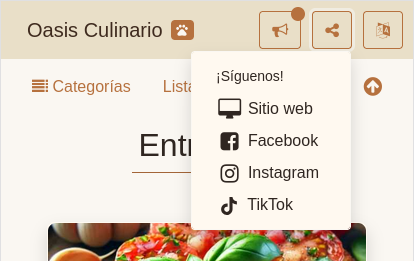
El ejemplo anterior es lo que llamamos la vista del menú del cliente. Es una vista que configuras para tus clientes, eligiendo qué artículos mostrar, con qué tema de color y con qué opciones extra habilitadas o deshabilitadas (por ejemplo, la insignia Pet Friendly, etiquetas e indicadores de alérgenos, canales de redes sociales, etc.).
También tenemos la vista del menú del propietario, en la que pasarás el tiempo configurando y personalizando tu menú. Como propietario, tienes acceso a todas las funciones y opciones disponibles que te permiten definir exactamente cómo se mostrará tu menú a los clientes, incluido lo que pueden hacer con él.
Aquí está de nuevo el menú anterior —que, por cierto, usa la plantilla Restaurante— visto desde la perspectiva del propietario (¡tú!):
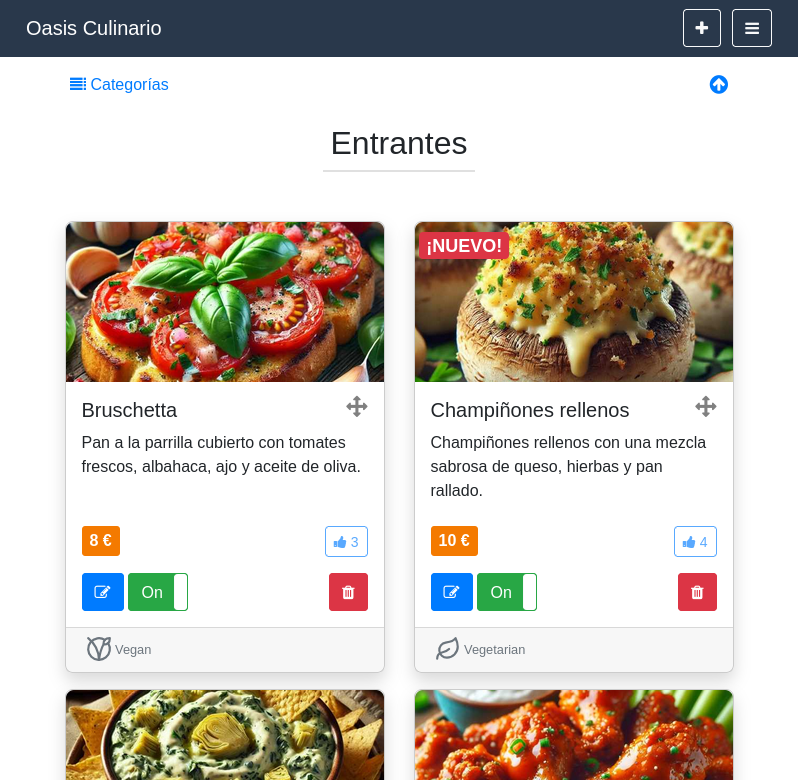
Observa que usamos una pantalla de computadora en lugar de un smartphone para ver este menú; por eso todo se ve un poco más distribuido y con más espacio para gestionarlo. También puedes administrar tu menú fácilmente desde tu smartphone o tablet. Solo queríamos mostrar que tu menú es accesible desde cualquier dispositivo con conexión a Internet.
Solo con esta vista ya tienes una buena idea de cómo luce tu menú y puedes ver claramente la similitud básica con la vista del menú del cliente. Impresionante, ¿no? Pero se pondrá aún más interesante… así que continuemos.
Los menús se dividen en tres áreas principales:
A continuación entraremos en más detalles sobre cada área. Para mantenerlo simple, cubriremos las cosas desde la perspectiva del propietario, por lo que las capturas de pantalla serán de la vista del menú del propietario.
💡 No te preocupes. Más adelante en esta guía cubriremos la vista del menú del cliente.
Tu menú tiene dos barras de herramientas. La barra superior —con
fondo oscuro— muestra el nombre de tu negocio (lado izquierdo) y dos
botones de acción, los botones Añadir artículo
y
Opciones y ajustes
(lado derecho).
La segunda barra, menos destacada, está justo debajo de la primera y contiene dos elementos activos: el menú desplegable Categorías (lado izquierdo) y la flecha Ir arriba (lado derecho).
Así se ven:

Más adelante en esta guía encontrarás más información sobre los botones de acción y los elementos activos de las barras de herramientas.
Los menús necesitan categorías para mantener todo ordenado. También ofrecen a ti y a tus clientes un acceso rápido y sencillo a grupos específicos de artículos. Estas secciones se muestran de forma elegante mediante sus títulos a lo largo del menú y se ven así:

💡 Tú y tus clientes pueden saltar al instante a cualquier categoría usando el menú desplegable Categorías, que tratamos aquí en esta guía.
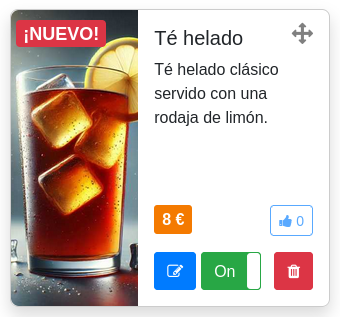
Los artículos del menú se muestran en llamadas tarjetas. Aquí tienes un ejemplo de tarjeta desde la perspectiva del propietario:
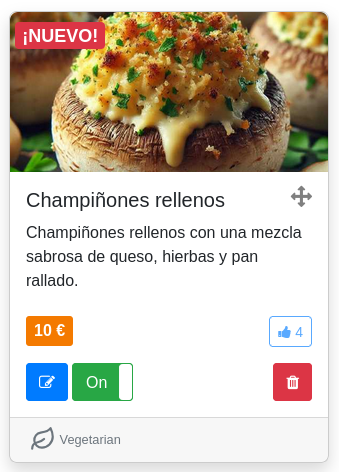
La vista del propietario de las tarjetas proporciona información y opciones adicionales, como editar, desactivar, eliminar, etc., de un artículo. Las veremos en detalle más adelante.
Y aquí está el mismo ejemplo tal y como lo verá un cliente:
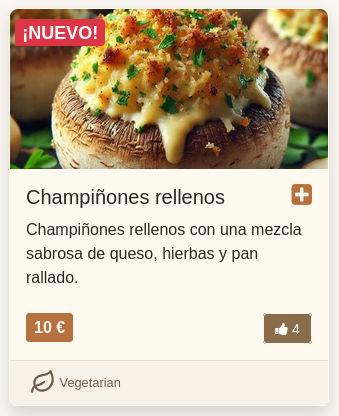
Como puedes ver, estas tarjetas ofrecen una forma visualmente llamativa de mostrar los artículos del menú a los clientes. Al mismo tiempo, muestran toda la información que un cliente quiere tener: imagen, título, descripción, precio y cualquier etiqueta o alérgeno relevante.
Las tarjetas también son interactivas. Además del atractivo visual, queríamos motivar a los clientes a explorarlas más —hacerlas más lúdicas—. Por eso tenemos indicadores visuales como el botón Me gusta y el botón Lista. Esto invita a que el cliente piense algo como: «¿Qué pasa si selecciono esto? ¿Esa parte también se puede seleccionar? — Hmm, déjame ver…». Esto los involucra y los hace sentir parte del proceso; no es solo otro menú electrónico estático.
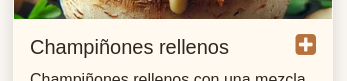
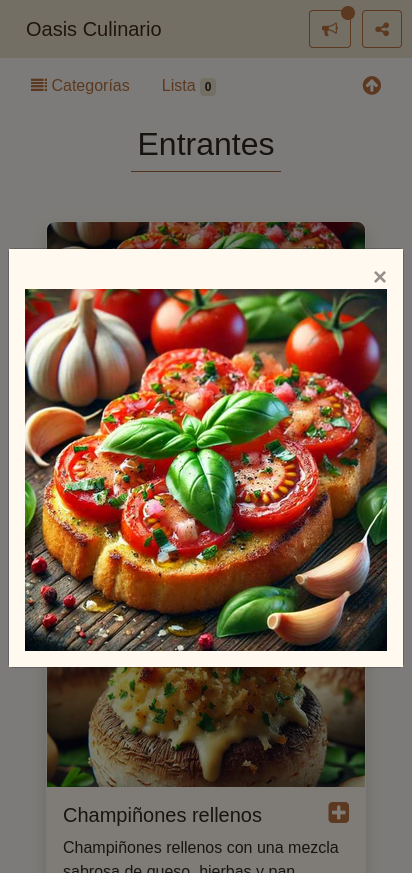
Siguiendo esta lógica, hemos hecho seleccionables las imágenes y descripciones de las tarjetas. Si alguien selecciona la imagen de una tarjeta, verá una versión ampliada como esta:
Del mismo modo, si un cliente selecciona la descripción de una tarjeta, verá el texto completo —muy útil cuando tienes descripciones largas—:
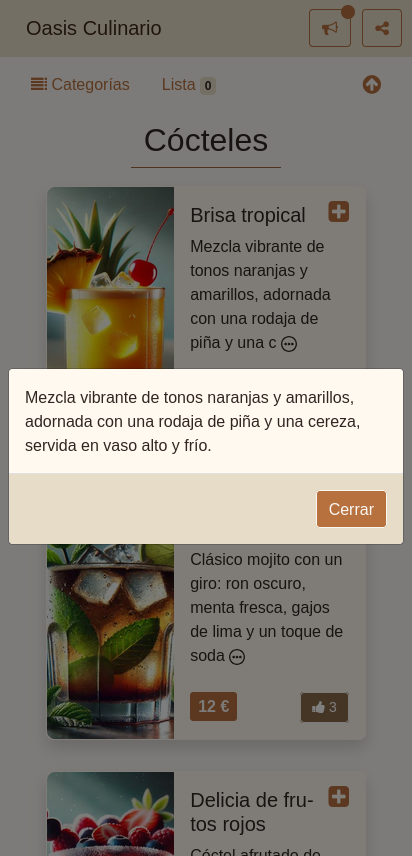
💡 Las tarjetas de artículos también pueden no tener imagen. En algunos casos puede ser lo deseable. Por ejemplo, quizá aún no tengas una imagen para añadir; o algunos artículos comunes no suelen necesitar imagen, como salsas, dips, condimentos, etc. Ten en cuenta, eso sí, que las imágenes atraen la atención y dan vida a tu menú en línea —no dejes de añadirlas cuando sea posible—.
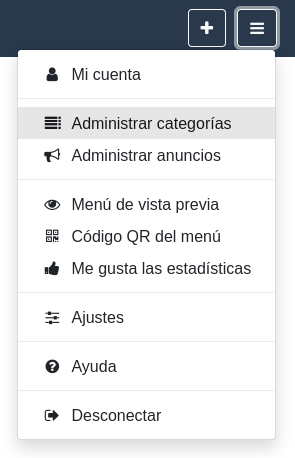
Con una plantilla de menú lista (consulta Seleccionar una plantilla de menú), ya puedes empezar a adaptarla a tus necesidades. Lo primero es asegurarte de que tus categorías estén configuradas correctamente para poder empezar a llenarlas con artículos. Empecemos por ahí.
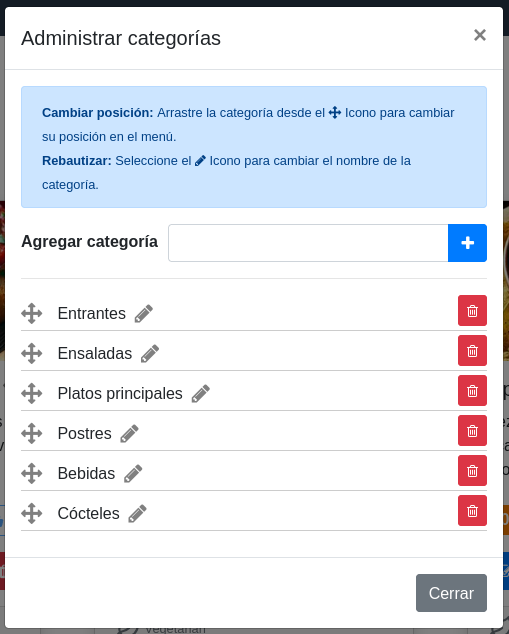
Para crear o modificar tus categorías, abre la ventana
Administrar categorías seleccionando el botón
Opciones y ajustes
(arriba a la derecha) y luego la opción de menú Administrar
categorías.

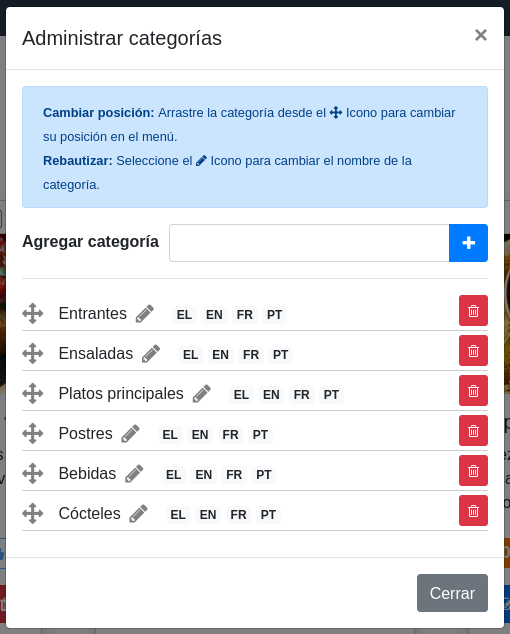
Se abrirá la siguiente ventana:

Ahora puedes añadir o personalizar tus categorías de las siguientes maneras:
| Acción | Descripción |
|---|---|
| Añadir una categoría | Crea una nueva categoría introduciendo su nombre y seleccionando el icono de suma azul y blanco. Aparecerá en la lista de categorías (al final). |
| Renombrar una categoría | Selecciona el icono del lápiz junto al nombre para cambiarlo. |
| Cambiar la posición de una categoría | Arrastra la categoría desde el icono de cruces (a la izquierda del nombre) para cambiar su posición en el menú. |
| Eliminar una categoría | Selecciona el icono de la papelera roja para eliminarla. ⚠️ ¡Advertencia! Esta acción también eliminará todos los artículos que pertenezcan a esa categoría. |
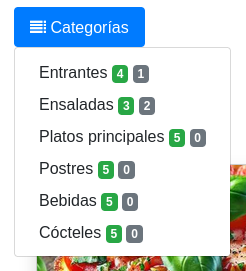
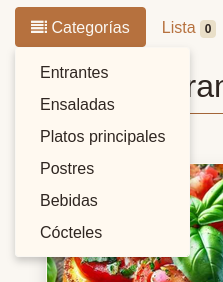
Ten en cuenta que cualquier cambio que hagas aquí se reflejará en el menú desplegable Categorías:

Quizá te preguntes qué hacen esas insignias numéricas verdes y grises junto a los nombres de categoría. Las verdes muestran cuántos artículos activados tienes en una categoría, mientras que las grises indican los artículos desactivados. Los artículos activados significan que se muestran en el menú del cliente, mientras que los desactivados no (a menos que habilites la opción Mostrar los elementos deshabilitados como «No disponible» en lugar de ocultarlos desde el menú Ajustes —consulta aquí).
Para saber cómo activar y desactivar artículos y en qué situaciones tiene sentido hacerlo, consulta aquí.
Con tus categorías listas, empecemos a añadir artículos al menú.
Puedes empezar a llenar tu menú con tus propios artículos
seleccionando el botón Añadir artículo
(el
gran signo más de la parte superior derecha, junto al botón
Opciones y ajustes
).
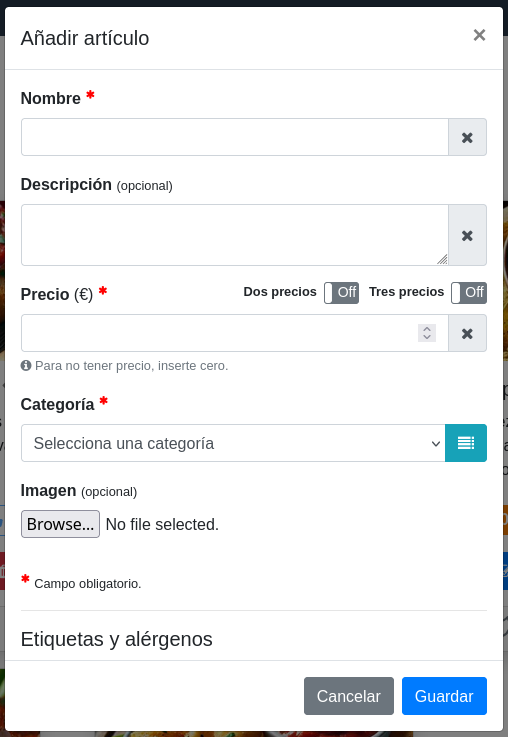
Al seleccionarlo verás la ventana Añadir artículo. Contiene campos obligatorios y opcionales que te permiten presentar correctamente tus artículos a los clientes. Repasemos sus secciones principales.
Empezamos con la primera parte de la ventana Añadir artículo.

Descripción de cada campo de esta primera parte:
| Campo | Descripción | Obligatorio |
|---|---|---|
| Nombre | El nombre de tu artículo. Que sea breve y directo. | Sí |
| Descripción | Descripción del artículo. Añade información útil con un tono promocional. | No |
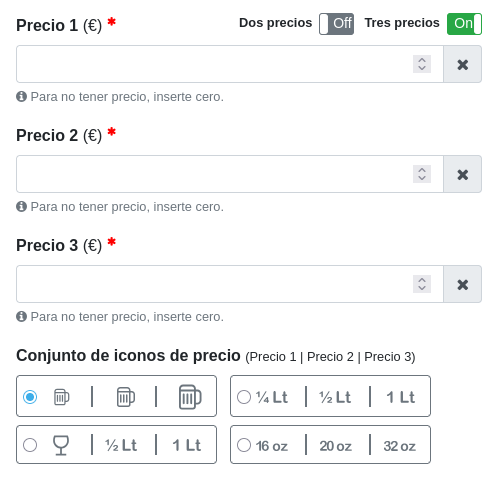
| Precio | El precio del artículo. También puedes establecer dos o incluso tres precios habilitando los interruptores correspondientes. Solo un conjunto de precios puede estar activo a la vez. Para que no se muestre precio, introduce el valor cero. | Sí |
| Categoría | Elige la categoría a la que pertenecerá el artículo. Si la categoría no existe, puedes crearla rápidamente seleccionando el botón Administrar categorías junto al campo. | Sí |
| Imagen | Selecciona una imagen para el artículo. Las imágenes llaman la atención del cliente y hacen que tu menú destaque, por lo que recomendamos añadir una. | No |
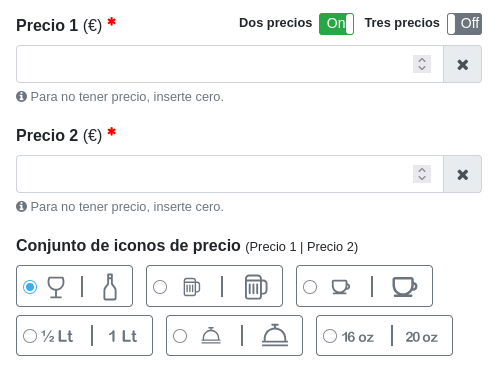
Continuemos con la siguiente parte de la ventana Añadir artículo y veamos cómo queda al configurar un artículo con dos precios.

Como vemos, el interruptor Dos precios está habilitado, lo que activa campos adicionales:
| Campo | Descripción | Obligatorio |
|---|---|---|
| Precio 2 | El segundo precio del artículo. | Sí |
| Conjunto de iconos de precio | Los dos iconos que verá el cliente junto a cada precio. Aunque no es un campo obligatorio, viene preseleccionado; asegúrate de elegir el conjunto adecuado según tus necesidades. | No |
Ahora veamos cómo queda al configurar un artículo con tres precios.

En este caso, el interruptor Tres precios está habilitado, lo que también activa campos extra:
| Campo | Descripción | Obligatorio |
|---|---|---|
| Precio 3 | El tercer precio del artículo. | Sí |
| Conjunto de iconos de precio | Los tres iconos que verá el cliente junto a cada precio. Aunque no es un campo obligatorio, viene preseleccionado; asegúrate de elegir el conjunto adecuado según tus necesidades. | No |
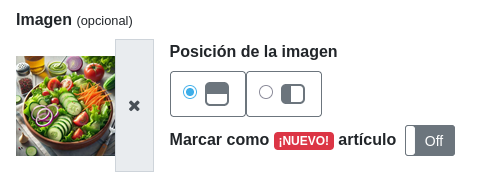
Aunque las imágenes son opcionales, es buena práctica incluirlas cuando sea posible. Las imágenes hacen que tus artículos —y tu menú en general— destaquen. Atraen la atención de tus clientes y les dan una idea visual de cómo lucen.
Así se ve el campo de imagen después de seleccionar una:

Al seleccionar una imagen se habilitan las siguientes opciones:
| Opción | Descripción |
|---|---|
| Posición de la imagen | Define cómo se mostrará la imagen en la tarjeta del artículo. Las posiciones disponibles son arriba o a la izquierda. |
| Marcar como ¡NUEVO! artículo | Añade una insignia roja con el texto ¡NUEVO! en la esquina superior izquierda de la imagen. Te permite destacar artículos nuevos. |
Ya mostramos una tarjeta con la imagen arriba (consulta aquí).
Aquí tienes otra con la imagen a la izquierda:

💡 ¿No tienes fotos profesionales de tus artículos? No pasa nada. Creamos la plataforma Scan and Dine pensando en ti —el propietario—. Sabemos de las muchas responsabilidades del día a día, así que hemos simplificado al máximo la creación del menú.
Puedes tomar fotos con tu smartphone o cámara digital. Solo apunta y dispara, y luego añádelas a tus artículos. ¡Así de simple!
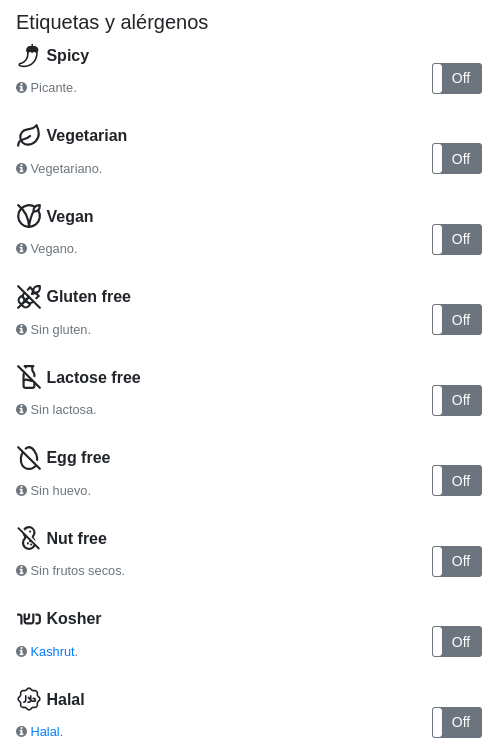
En algunos casos quizá quieras añadir indicadores especiales a tus artículos. Por ejemplo, puedes tener platos picantes o vegetarianos/veganos que quieras que el cliente identifique, o desees resaltar que ciertos artículos son aptos para personas con alergias, etc.
Para esto está la sección Etiquetas y alérgenos de la ventana Añadir artículo, que luce así:

Descripción de cada etiqueta y alérgeno:
| Etiqueta / Alérgeno | Descripción |
|---|---|
| Spicy | Contiene chile/picante. La intensidad puede variar de suave a muy picante. |
| Vegetarian | Sin carne, pollo, pescado ni mariscos. Puede incluir lácteos y/o huevos. |
| Vegan | Sin ingredientes de origen animal (sin carne, pescado, lácteos, huevos, miel ni gelatina). |
| Gluten free | Elaborado sin trigo, cebada ni centeno. Preparado para minimizar el contacto cruzado con gluten. |
| Lactose free | No contiene lactosa (azúcar de la leche). Puede incluir lácteos si son productos sin lactosa. |
| Egg free | No contiene huevos ni ingredientes derivados. |
| Nut free | Libre de cacahuetes y frutos secos (almendras, nueces, etc.). |
| Kosher | Ingredientes y preparación conforme a las leyes dietéticas judías. |
| Halal | Ingredientes y preparación conforme a las pautas islámicas (sin cerdo/alcohol; carne de fuentes halal). |
Al habilitarlas, estos indicadores visuales aparecen en la parte inferior de la tarjeta del artículo. Puedes activar tantas como necesites, pero recomendamos usarlas solo cuando aporten valor.
Ya mostramos una tarjeta con una etiqueta activada (consulta aquí).
Ahora que tienes artículos, puedes editarlos cuando quieras. Por ejemplo, quizá quieras actualizar un precio, añadir una descripción más atractiva, subir una mejor imagen o cambiar la categoría del artículo, etc.
Para hacerlo, selecciona el botón Editar artículo
(el icono azul con el lápiz en un cuadro)
que está en la tarjeta, debajo de la
etiqueta de precio.
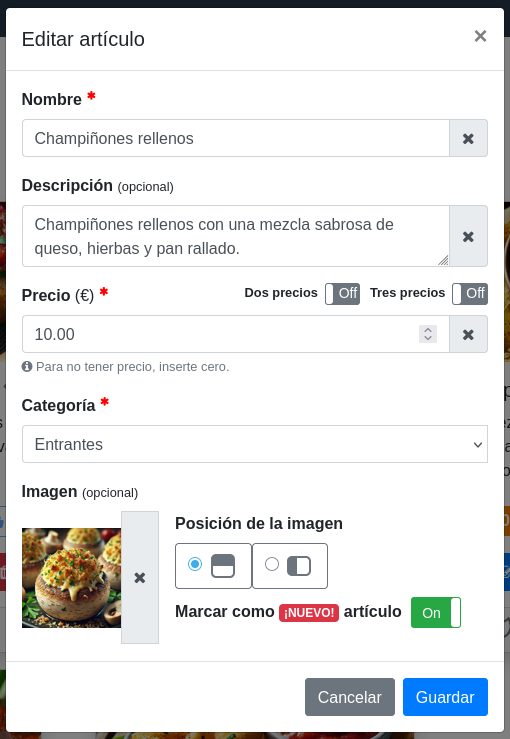
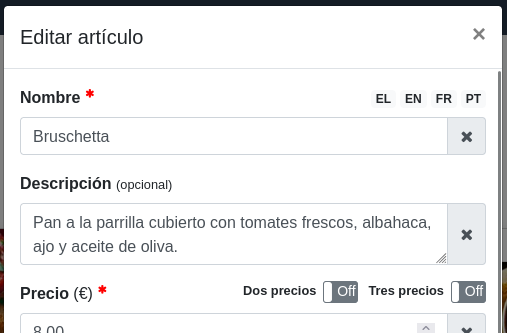
Esta acción abre la ventana Editar artículo:

Como verás, esta ventana es idéntica a Añadir artículo, pero con los campos ya prellenados porque es un artículo existente. Para no repetirnos, consulta la sección Añadir artículos de menú para tratar sus campos.
En algunos casos puedes necesitar ocultar —o mostrar como no
disponible— un artículo. Puedes hacerlo con el interruptor
Activar / Desactivar
que está junto al botón
Editar artículo.
Para eliminar un artículo, selecciona el botón Eliminar
artículo (el icono de papelera roja)
presente en cada tarjeta. Al seleccionarlo, se abrirá la ventana
Confirmación de eliminación.
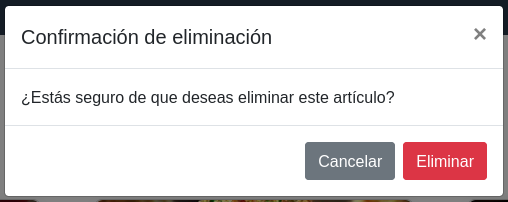
Al seleccionar el botón rojo Eliminar, completas la acción y quitas ese artículo del menú. Ten en cuenta que esta acción no se puede deshacer.
💡 Si necesitas eliminar muchos artículos a la vez, agrúpalos en una categoría específica (usando por artículo el botón Editar artículo y luego el campo Categorías) y elimina esa categoría desde la ventana Administrar categorías.
Para reordenar un artículo —por ejemplo, ponerlo antes o después de
otros— utiliza el icono de cruces
que
está a la derecha del nombre del artículo.
Mantén pulsado el icono y arrastra el artículo a la ubicación deseada. Le cogerás el truco rápido —prueba un poco y verás lo intuitivo que es—.
Ten presentes estas reglas al cambiar la posición:
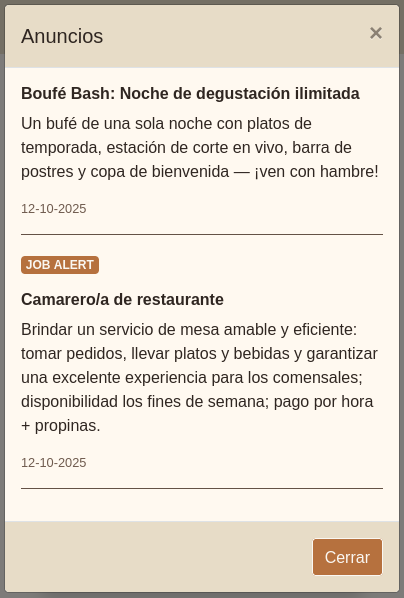
Una función interesante de la plataforma Scan and Dine es la posibilidad de crear tus propios anuncios para mostrarlos en el menú. Esto te ayuda a promocionar eventos y fiestas directamente desde el menú del cliente, sin que tengan que ir a tu sitio web o redes sociales. Además, puedes crear anuncios especiales llamados Alertas de empleo cuando busques personal; estos anuncios muestran una insignia que los distingue del resto.
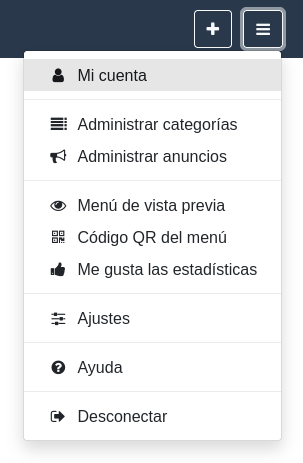
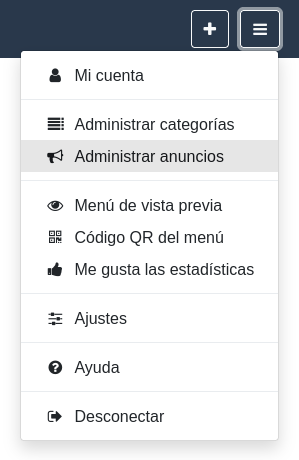
Para crear o modificar anuncios, abre la ventana Administrar
anuncios seleccionando el botón Opciones y
ajustes
(arriba a la derecha) y luego la opción Administrar
anuncios.

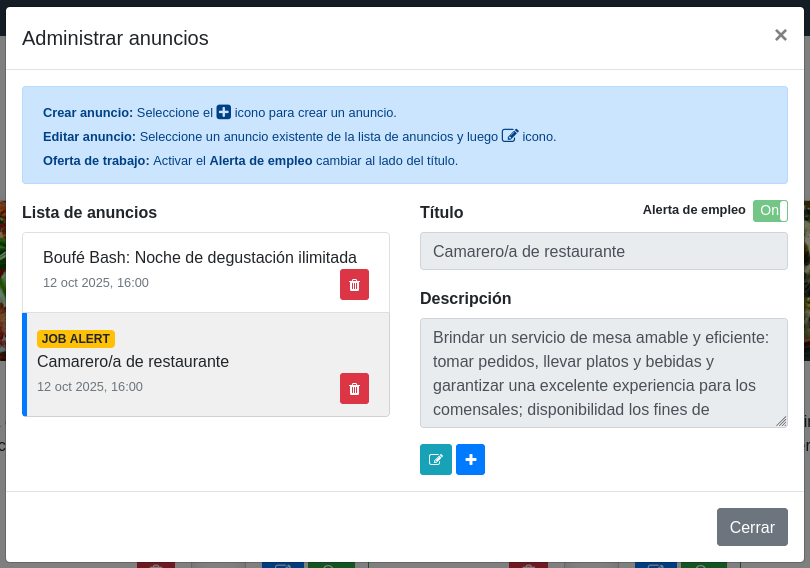
Se abrirá esta ventana:

Ahora puedes añadir o personalizar anuncios de las siguientes maneras:
| Acción | Descripción |
|---|---|
| Crear un anuncio | Selecciona el botón Crear anuncio (el icono de suma azul y blanco) para añadir un anuncio nuevo. Introduce un título y una descripción y selecciona Guardar para añadirlo a la Lista de anuncios. Si quieres que sea sobre una vacante, habilita el interruptor Alerta de empleo (a la derecha del campo de título). |
| Editar un anuncio | Selecciona un anuncio existente en la Lista de anuncios y luego el botón Editar anuncio (el icono turquesa de lápiz en un cuadro). Cambia el texto del título o la descripción según sea necesario y selecciona Guardar. |
| Eliminar un anuncio | Selecciona el botón Eliminar anuncio (icono de papelera roja) que aparece junto a cada entrada de la Lista de anuncios. Esta acción elimina el anuncio de inmediato. |
Al añadir un anuncio a tu menú, se habilita un botón con un altavoz en la vista del menú del cliente (ubicado a la derecha de la barra de herramientas) para indicar que hay anuncios. Así se ve:
![]()
Cada vez que añadas un anuncio nuevo, el botón mostrará un punto en la esquina superior derecha para indicar que hay novedades. Este punto desaparecerá cuando el último anuncio tenga 2 semanas de antigüedad.
Y esto es lo que verá el cliente al seleccionar el botón:

Puedes personalizar aún más tu menú desde la ventana
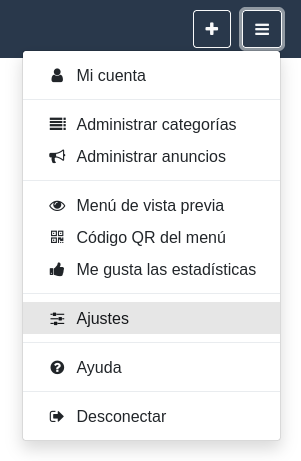
Ajustes. Para acceder, selecciona el botón
Opciones y ajustes
(arriba a la derecha) y luego la opción Ajustes.

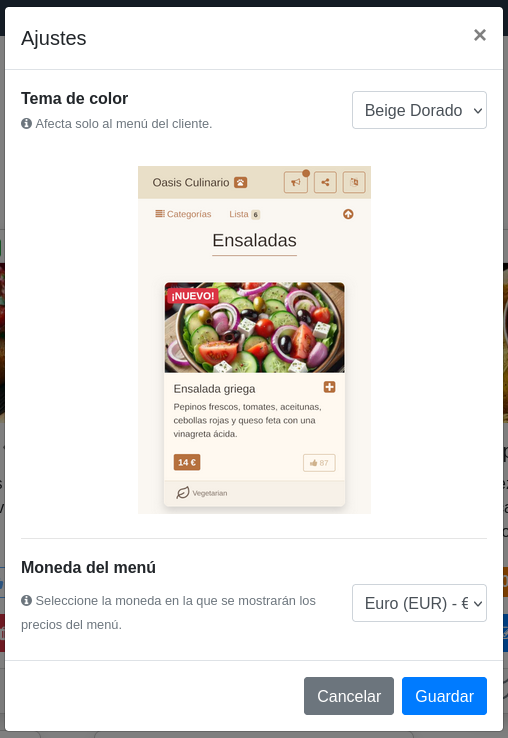
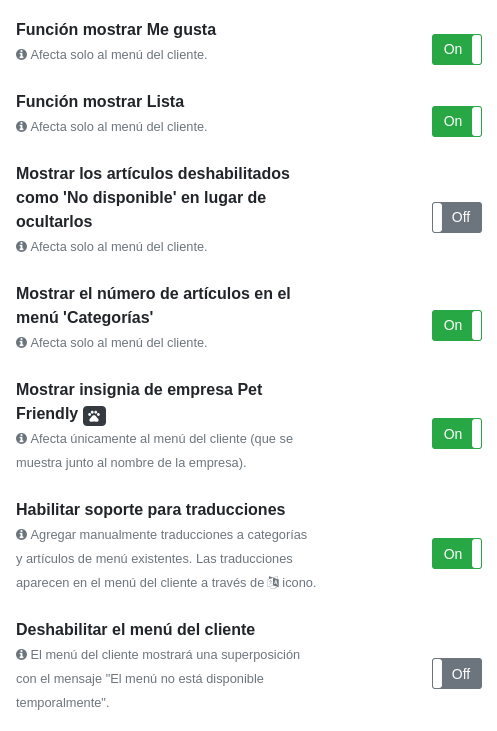
Se abrirá la ventana Ajustes. Así se ve (la dividimos en dos capturas para mostrar mejor las opciones disponibles):


En las siguientes secciones describimos cada opción.
De fábrica proporcionamos doce temas de color para ajustarse a tu gusto. Estos temas se han seleccionado cuidadosamente y siguen las mejores prácticas de UX/UI. Los colores y sus variaciones por tema permiten que tu menú destaque en todo tipo de pantallas, con énfasis en móviles, ya que tus clientes accederán desde sus smartphones.
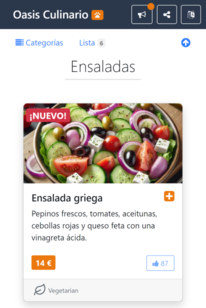
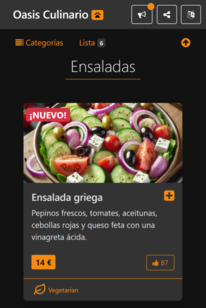
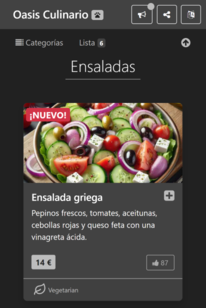
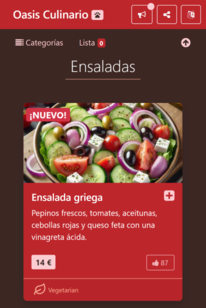
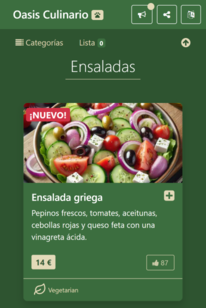
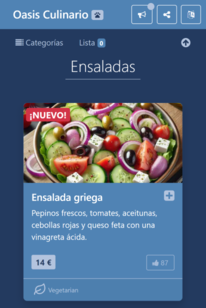
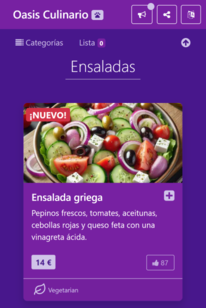
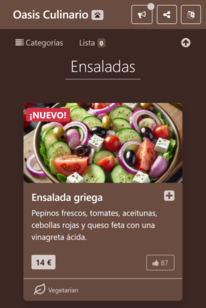
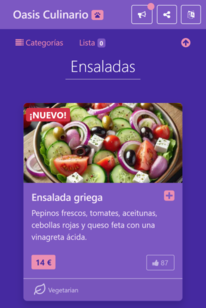
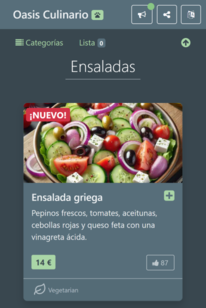
Al empezar, el tema preseleccionado es Beige dorado, que aporta un tono suave de papel a tu menú. ¡Siéntete libre de probar todas las opciones! A continuación mostramos los doce temas para que veas cómo lucen y puedas compararlos.
![]() |
![]() |
![]() |
![]() |
| Beige Dorado | Claro | Oscuro | Monocromo |
![]() |
![]() |
![]() |
![]() |
| Rojo | Verde | Azul | Morado |
![]() |
![]() |
![]() |
![]() |
| Marrón | Azul Claro | Pastel Morado / Rosado | Pastel Azul / Verde |
El campo Moneda te permite seleccionar la moneda en la que se mostrarán los precios del menú. Ofrecemos esta flexibilidad sabiendo que algunas zonas pueden necesitar alternar entre monedas.
Actualmente se admiten las siguientes ocho monedas:
En la práctica, no hay diferencia al seleccionar una moneda con el mismo símbolo. Por ejemplo, nada te impide usar Dólar australiano para un menú en EE. UU.: el símbolo ($) será el mismo en ambos casos. Es por motivos de practicidad y no se realizan conversiones —simplemente se muestra el símbolo junto al precio.
💡 Para evitar confusiones, ten en cuenta que este ajuste no tiene que ver con la moneda de pago de tu suscripción mensual: se seguirá cobrando en la moneda establecida en el primer pago.
Puedes habilitar —opción predeterminada— o deshabilitar el botón Me gusta en el menú del cliente. Evidentemente, si lo deshabilitas, se ocultará y los clientes no podrán dar «me gusta» a nada en tu menú.
💡 Si deshabilitas el botón Me gusta después de haber estado habilitado —y ya tienes «me gusta»—, no perderás las estadísticas existentes. Podrás seguir viendo esas métricas en la vista del propietario y en la ventana Me gusta las estadísticas.
La función Lista permite a tus clientes guardar temporalmente sus selecciones para recuperarlas rápidamente después. Es útil cuando quieren llevar la cuenta de lo que van a pedir antes de que llegue la persona que toma el pedido. Beneficia a ambas partes: los clientes recuperan su selección y la validan fácilmente; tú no pierdes tiempo esperando a que recorran el menú para dictarte el pedido.
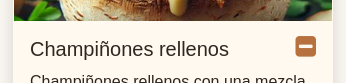
Los clientes pueden añadir un artículo a la Lista seleccionando el icono de signo más que está a la derecha del nombre del artículo. Así se ve:

Cuando el cliente añade un artículo a la Lista, el icono cambia a un signo menos, lo que indica que el artículo ya está en la Lista:

Si selecciona el icono de menos, el artículo se eliminará de la Lista y el icono volverá a ser un signo más.
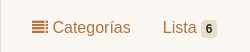
Cada vez que se añade o elimina un artículo, el contador de la Lista aumenta o disminuye en consecuencia. El contador de la Lista se muestra en la barra de herramientas secundaria, junto al menú desplegable Categorías:

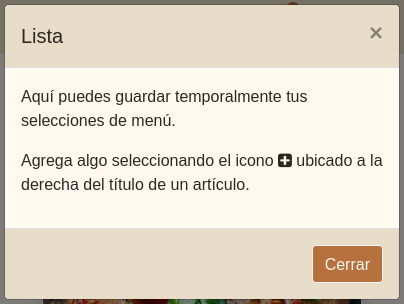
Los clientes acceden a sus selecciones seleccionando el contador. Esto abre la ventana Lista.
Si no se han añadido artículos, la ventana luce así:

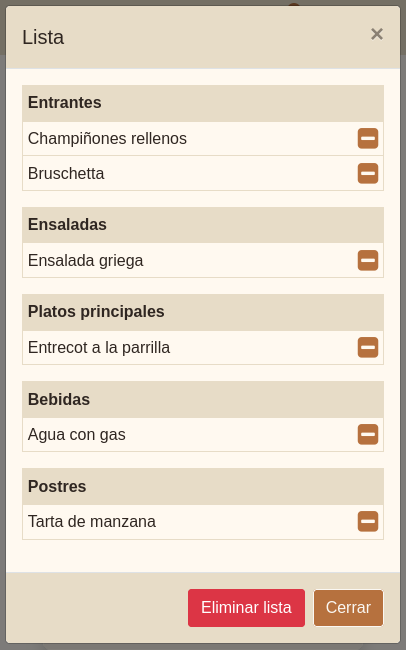
En cambio, si han añadido cosas, se verá así:

En una Lista con contenido verán —por categoría— sus selecciones. También pueden actualizarla quitando entradas concretas. Y, si quieren, pueden borrar toda la lista con el botón Eliminar lista.
Si por cualquier motivo no quieres ofrecer esta funcionalidad, basta con deshabilitarla. Se ocultará el contador de la barra secundaria y se quitará el icono de signo más a la derecha del nombre de los artículos.
💡 La Lista es verdaderamente temporal. Si el cliente vuelve a escanear el código QR, cierra el menú o actualiza la página, la lista se pierde.
Hay dos maneras de mostrar los artículos desactivados (consulta aquí cómo activarlos/desactivarlos). La forma predeterminada —con la que empiezas— es ocultarlos del menú del cliente. La otra manera es mostrarlos como No disponible en lugar de ocultarlos.
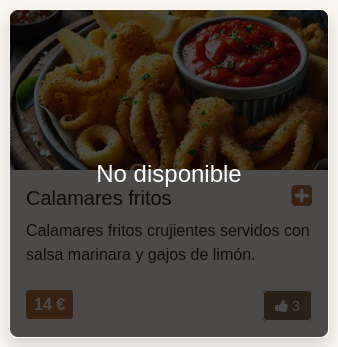
Si aplicas la segunda manera, el artículo desactivado aparecerá en el menú del cliente con una capa oscura semitransparente y el texto «No disponible» en el centro de la tarjeta. El cliente no podrá hacer nada con esa tarjeta —ni «me gusta» ni añadirla a la Lista—. Así se ve:

💡 Quizá te preguntes para qué sirve mostrar los artículos desactivados. Durante la fase piloto, varios negocios expresaron esta necesidad. Su razonamiento fue que, al mostrarlos como «No disponible» (pero visibles), daban una imagen más fiel de su oferta sin hacer pensar a los clientes que nunca tuvieron esos artículos.
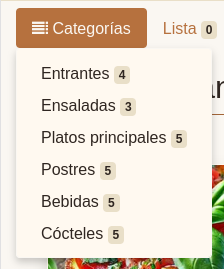
Esta opción te permite mostrar (comportamiento predeterminado) u ocultar el número que aparece junto a los títulos de las categorías en el menú desplegable Categorías. Este número indica cuántos artículos hay por categoría (consulta aquí para más información).
Así lo ve un cliente cuando está habilitado de forma predeterminada:

Si decides que no necesitas mostrar esta información, deshabilita la opción. En ese caso, el menú Categorías se verá así:

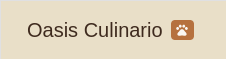
Si en tu negocio se admiten mascotas y cuentas con condiciones
adecuadas para ellas, puedes habilitar este ajuste. Al hacerlo, se
colocará una insignia de pata
junto
al nombre de tu negocio en la barra principal. Así lo ve el cliente:

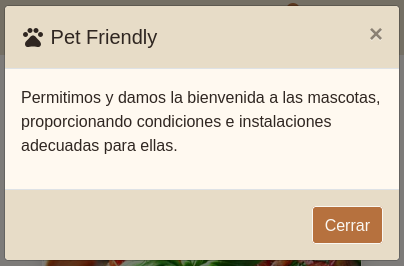
Y, si el cliente selecciona la insignia, verá esta ventana:

Este ajuste (deshabilitado por defecto) te permite añadir —manualmente— traducciones a tu menú. Cuando decimos «manualmente» queremos decir que debes disponer de las traducciones e introducirlas en las áreas designadas que veremos a continuación.
No es un ajuste que habilite lo que se suele llamar traducción automática. Y lo hacemos por dos buenas razones:
Actualmente, la plataforma Scan and Dine admite los siguientes idiomas (de nuevo, para inserción manual de traducciones):
Cuando decimos idiomas admitidos, queremos decir que, si introduces traducciones en cualquiera de ellos y el cliente los selecciona, experimentará una interfaz totalmente localizada en ese idioma.
Con el ajuste habilitado, el siguiente paso es añadir traducciones a tu menú. Veamos cómo se hace.
Empecemos por traducir las categorías. Es importante, ya que si una categoría no está traducida no mostrará los artículos traducidos que pertenezcan a ella. Si abres la ventana Administrar categorías (consulta aquí cómo hacerlo) verás esta versión ligeramente distinta:

Junto a cada nombre aparecen insignias con los idiomas admitidos. Las insignias usan el código ISO de dos letras:
Dado que el idioma fuente de tu menú es el español, no mostramos el código de dos letras para él —que, como referencia, es ES—.
Cuando las insignias tienen fondo gris —como ahora— significa que no se han añadido traducciones para esa categoría.
Veamos cómo añadir traducciones.
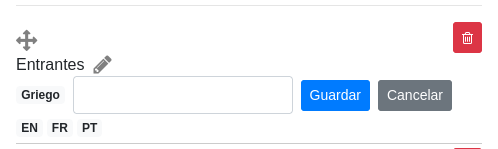
Comenzaremos añadiendo una traducción al griego e inglés para la categoría Entrantes. Para ello, primero selecciona la insignia EL —aparecerá un nuevo campo donde podrás añadir la traducción al griego—:

Una vez añadida la traducción y seleccionado Guardar, la insignia EL cambia su fondo a verde:

La insignia verde indica que hay una traducción disponible para ese idioma. Repite el proceso para la traducción al inglés —seleccionando la insignia EN y siguiendo los pasos anteriores—. Al final, tendrás lo siguiente para Entrantes:

Puedes seguir añadiendo traducciones a otras categorías y en tantos idiomas admitidos como quieras.
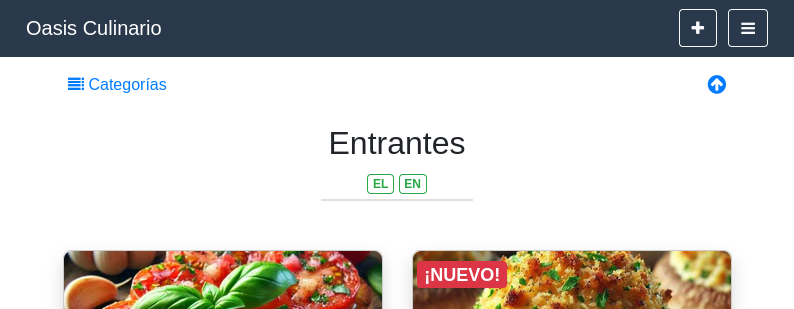
Los pasos anteriores permiten que la categoría Entrantes muestre cualquiera de sus artículos que también estén traducidos a esos idiomas (EL y EN). Antes de mostrarte cómo añadir traducciones a los artículos, así aparece el título de la categoría para ti —propietario—:

Como ves, debajo del título aparecen dos insignias delineadas en verde —esto te informa de que esa categoría mostrará artículos con traducciones en esos idiomas.
💡 ¡Recuerda! Primero debes añadir traducciones a una categoría para poder mostrar artículos traducidos que pertenezcan a ella.
Con la categoría ya traducida, podemos añadir las traducciones a los
artículos que pertenecen a esa categoría. Para ello, selecciona el botón
Editar artículo
del artículo que quieres traducir. La
ventana Editar artículo es ahora ligeramente distinta,
con las ya conocidas insignias de idioma a la derecha del nombre del
artículo:

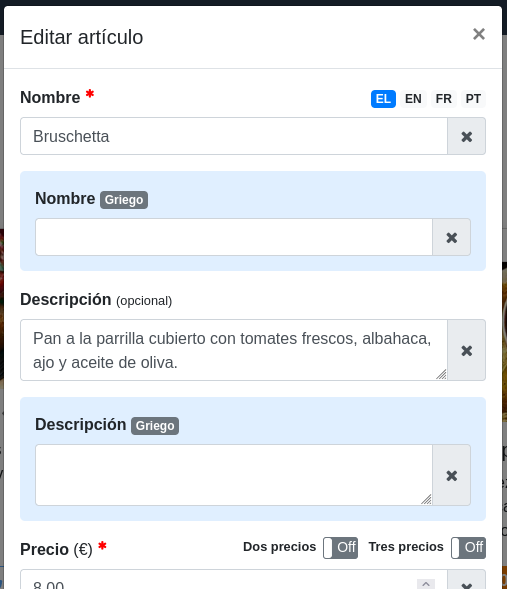
De nuevo, la lógica para insertar traducciones es la misma. Al seleccionar la insignia EL, aparecen dos campos adicionales (con fondo azul claro): uno para el Nombre y otro para la Descripción. Evidentemente, ahí deberás introducir tus traducciones. Así se ven:

Tras añadir las traducciones al griego y seleccionar Guardar, la insignia EL cambia su fondo a verde. Para verlo necesitarás seleccionar de nuevo Editar artículo, ya que al guardar la ventana se cierra.
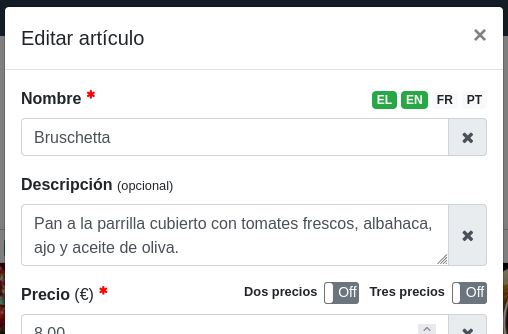
La insignia verde indica que hay traducción disponible para ese idioma. Repite el proceso para las traducciones al inglés —seleccionando EN y siguiendo los mismos pasos—. Al final verás lo siguiente cuando selecciones otra vez Editar artículo:

Puedes seguir añadiendo traducciones a otros artículos y en tantos idiomas admitidos como necesites.
💡 También puedes añadir traducciones al crear artículos
completamente nuevos. Al seleccionar Añadir artículo
verás
también las insignias de idioma para poder introducir las traducciones
correspondientes.
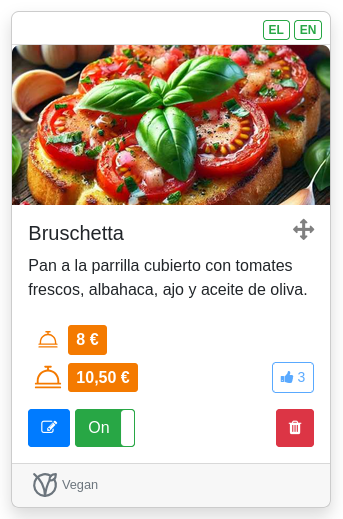
Así se ve tu tarjeta traducida cuando visualizas tu menú como propietario:

Observa que la parte superior de la tarjeta ahora muestra una cinta con las traducciones disponibles (en código ISO de dos letras): en este caso, griego (EL) e inglés (EN).
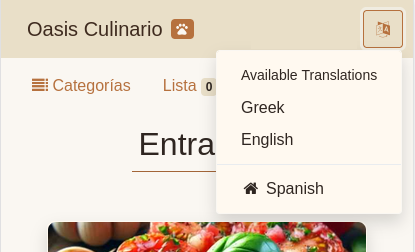
Veamos ahora cómo lo verán los clientes. Al habilitar la función de traducciones y añadir las necesarias (a una categoría y a sus artículos), el cliente verá aparecer un nuevo botón en la barra principal, a la derecha:

Al seleccionarlo, se mostrará una lista con las traducciones disponibles:

En nuestro caso vemos Griego e Inglés porque añadimos traducciones para esos idiomas. La última entrada de la lista será siempre el idioma fuente de tu menú (español, en este ejemplo), para que el cliente pueda volver al idioma original.
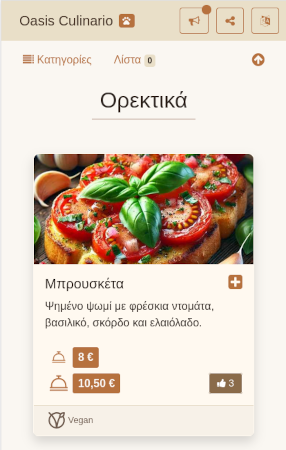
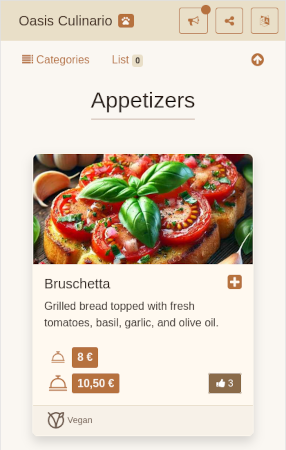
Así se verá nuestro artículo traducido para cada idioma disponible:
| Traducción al griego | Traducción al inglés |
|---|---|
![]() |
![]() |
Además de las tarjetas traducidas, los demás elementos del menú también aparecerán en los idiomas admitidos, gracias a la plataforma Scan and Dine. Esto significa que el menú desplegable Categorías, el contador y la ventana de Lista, y la insignia y ventana Pet Friendly, también aparecerán —automágicamente— en el idioma correspondiente. Una excepción notable es el nombre del negocio, que mantenemos tal cual por motivos de marca.
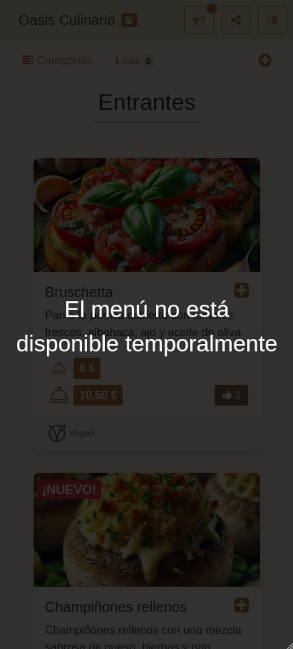
Si por cualquier motivo necesitas que el menú del cliente aparezca como no disponible, puedes habilitar este ajuste. El menú mostrará una superposición con el mensaje «El menú no está disponible temporalmente» y no permitirá interacciones. Así se ve cuando está deshabilitado:

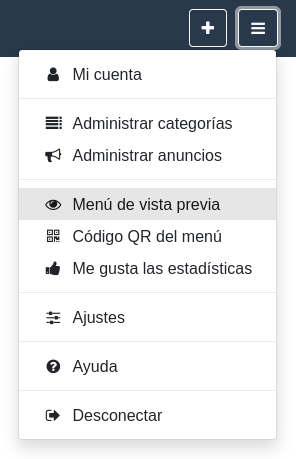
Puedes previsualizar tu menú en cualquier momento. Y por
previsualizar, nos referimos a mostrar el menú tal como lo verán tus
clientes. Para hacerlo, selecciona el botón Opciones y
ajustes
(arriba a la derecha) y luego
selecciona la entrada de menú Menú de vista previa.

Esta acción abrirá tu menú en otra pestaña del navegador web, donde verás una maqueta de smartphone con el menú para clientes mostrado. Puedes interactuar con esta maqueta de smartphone para desplazarte hacia arriba y hacia abajo por el menú, seleccionar categorías o iconos, etc.

Si estás gestionando tu menú desde tu smartphone, entonces la vista previa se abrirá en otra pestaña o ventana de tu smartphone, y experimentarás la experiencia completa del menú del cliente.
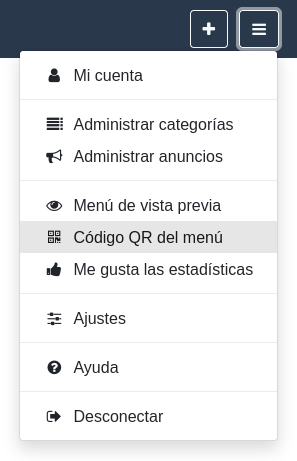
Evidentemente, necesitas una forma para que tus clientes accedan a tu menú, ¿verdad? Aquí es donde la opción Código QR del menú resulta útil. Genera un código QR único para tu menú y, al escanearlo con un smartphone, lo muestra a tus clientes.
Para acceder, selecciona el botón Opciones y ajustes
(arriba a la derecha) y luego la opción Código QR del
menú.

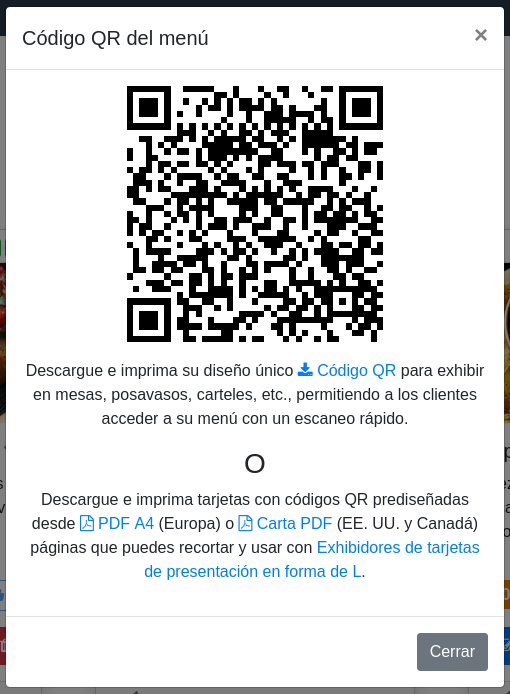
Tras seleccionarla, verás la siguiente ventana:

Aquí puedes hacer cualquiera de lo siguiente:
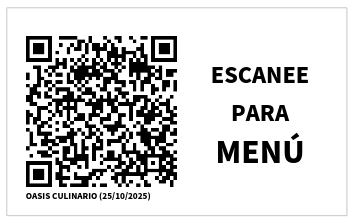
Si te preguntas cómo es esa tarjeta prediseñada, aquí tienes un ejemplo:

Siempre es buena práctica comprobar que tu código QR es correcto antes de imprimirlo en masa. Así que asegúrate de escanearlo una vez desde la ventana Código QR del menú para verificar que apunta a tu menú.
💡 Consejo: Evidentemente, el uso de un código QR es una forma rápida y sencilla de acceder al menú, sobre todo en tu local. Pero recuerda que también puedes usar la URL del menú —es decir, la dirección web— para compartirla con amigos, colegas y clientes, o colocarla en tu sitio web o redes sociales. Copia la URL del menú del cliente desde la barra de direcciones del navegador y listo.
Con el tiempo verás que tus artículos van obteniendo un flujo
constante de «me gusta» (suponiendo que no hayas deshabilitado esta
función; consulta aquí los detalles). Puedes
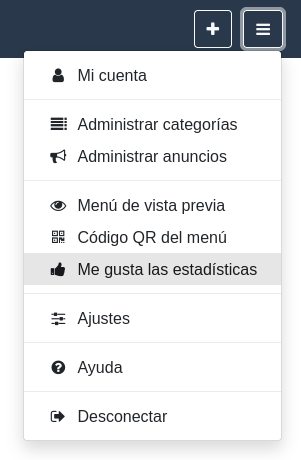
ver las estadísticas de esos «me gusta» desde la ventana Me
gusta las estadísticas. Para acceder, selecciona el botón
Opciones y ajustes
(arriba a la derecha) y luego la opción Me gusta las
estadísticas.

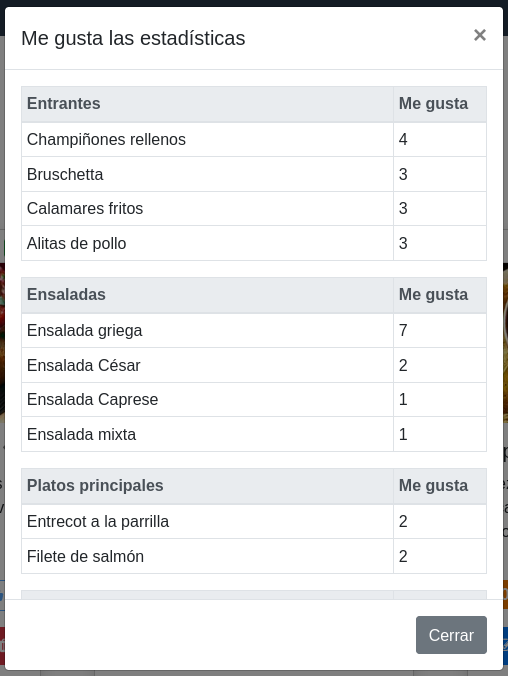
Se abrirá la ventana correspondiente. Aquí tienes un ejemplo:

Las estadísticas de «me gusta» se agrupan por categoría y cada una incluye el desglose del número de «me gusta» por artículo.
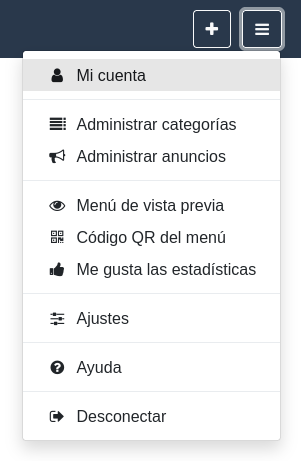
Puedes gestionar tu cuenta de Scan and Dine desde la ventana
Mi cuenta, a la que accedes seleccionando el botón
Opciones y ajustes
(arriba a la derecha) y luego la opción Mi cuenta.

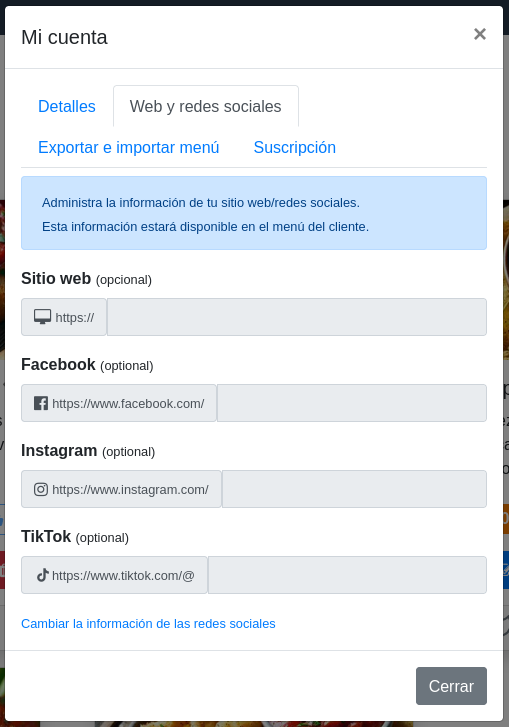
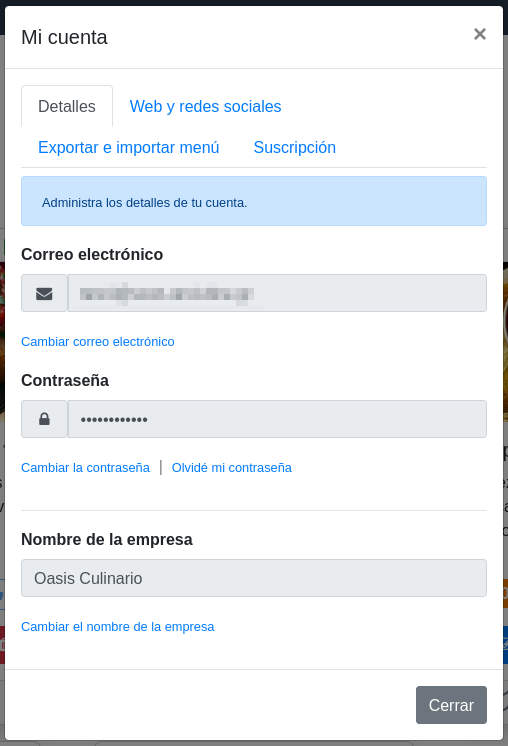
Esta ventana se divide en cuatro pestañas y repasamos cada una en las secciones siguientes (excepto Web y redes sociales, ya cubierta aquí).
La pestaña Detalles te permite administrar la información básica de tu cuenta, como el correo electrónico y la contraseña, y te da la opción de cambiar el nombre del negocio que se muestra en el menú.

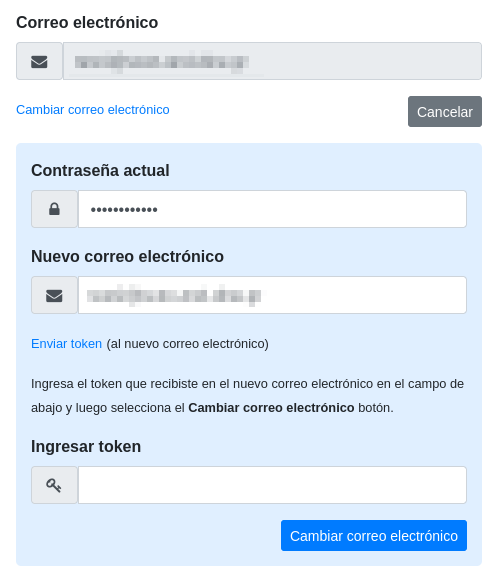
Para cambiar tu correo, selecciona el enlace Cambiar correo electrónico que está debajo del campo Correo electrónico. Esta acción mostrará campos adicionales, como en la siguiente captura:

Descripción de cada campo nuevo:
| Campo | Descripción |
|---|---|
| Contraseña actual | Por motivos de seguridad, debes introducir tu contraseña actual. |
| Nuevo correo electrónico | Introduce el nuevo correo que quieres usar —asegúrate de tener acceso a él—. |
| Enviar token (al nuevo correo electrónico) | Al seleccionarlo, recibirás un correo con un token. Ten en cuenta que este token se enviará al correo nuevo que indicaste arriba. |
| Ingresar token | Introduce el token que recibiste en tu correo nuevo. |
| Cambiar correo electrónico | Selecciona para aplicar el cambio. |
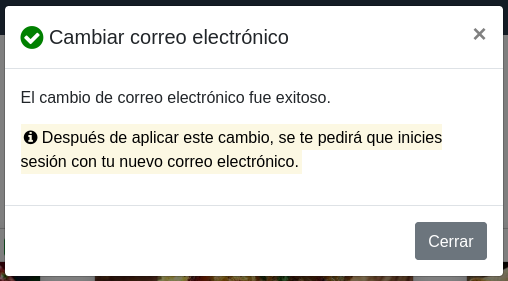
Si todo sale bien, verás la siguiente ventana de confirmación:

Si hay algún problema —por ejemplo, información incorrecta— verás el mensaje «El token ingresado es incorrecto. Por favor revise el correo electrónico correspondiente que recibió con el token y vuelva a intentarlo.». En ese caso, repite el proceso asegurándote de introducir correctamente el correo nuevo y el token recibido.
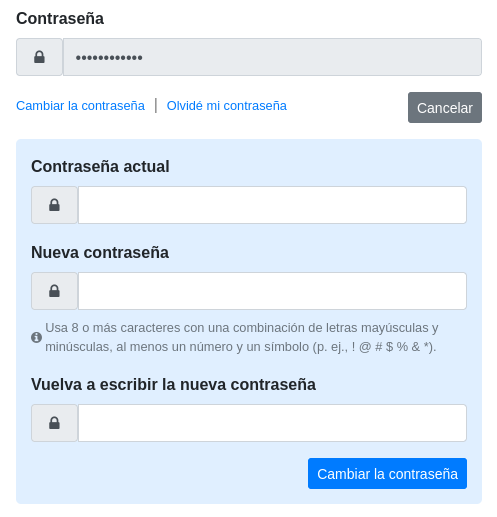
Para cambiar tu contraseña, selecciona el enlace Cambiar la contraseña debajo del campo Contraseña. Esta acción mostrará campos adicionales, como en la siguiente captura:

Descripción de cada campo nuevo:
| Campo | Descripción |
|---|---|
| Contraseña actual | Por motivos de seguridad, debes introducir tu contraseña actual. |
| Nueva contraseña | Introduce la nueva contraseña que deseas usar. |
| Vuelva a escribir la nueva contraseña | Vuelve a introducir la nueva contraseña para verificación adicional. |
| Cambiar la contraseña | Selecciona para aplicar el cambio. |
💡 Al elegir una contraseña, usa 8+ caracteres con una mezcla de mayúsculas y minúsculas, al menos un número y un símbolo (p. ej., ! @ # $ % & *).
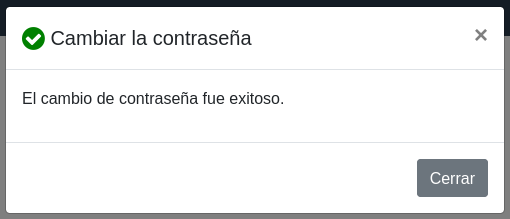
Si todo sale bien, verás la siguiente ventana de confirmación:

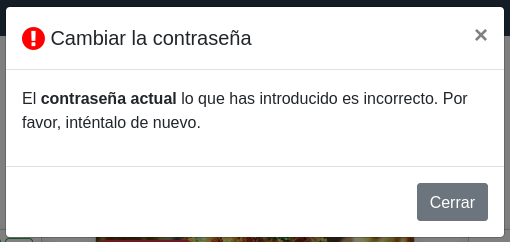
Si hay algún problema —por ejemplo, información incorrecta— verás la siguiente ventana de error:

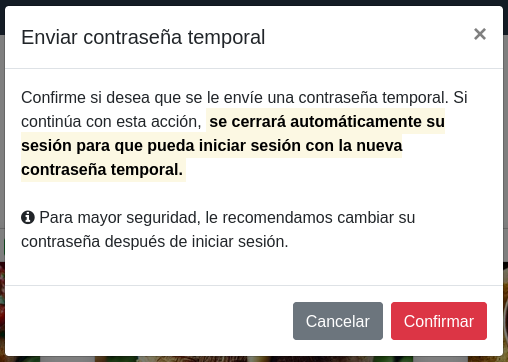
Si olvidaste tu contraseña, selecciona el enlace Olvidé mi contraseña debajo del campo Contraseña. Esta acción mostrará la siguiente ventana:

Si seleccionas el botón Confirmar, se cerrará tu sesión automáticamente y se te enviará una contraseña temporal para que inicies sesión con ella.
💡 Por seguridad adicional, te recomendamos cambiar tu contraseña después de iniciar sesión. Consulta la sección Cambiar tu contraseña.
Para cambiar el nombre de la empresa que se muestra en tu menú, selecciona el enlace Cambiar el nombre de la empresa debajo del campo Nombre de la empresa. Esta acción desbloqueará el campo para que puedas introducir el nuevo nombre.
💡 Ten en cuenta que el nombre de la empresa que usas aquí solo se muestra en tu menú de Scan and Dine. Es independiente —y no está conectado— al nombre de la empresa que usas para pagar la suscripción.
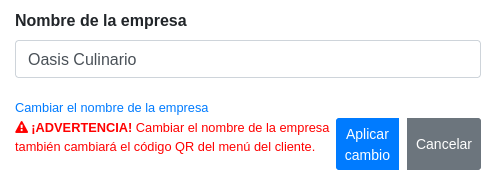
También aparece un importante mensaje de advertencia cuando intentas cambiar el nombre —texto en rojo en la captura siguiente—:

El mensaje dice: ¡ADVERTENCIA! Cambiar el nombre de la empresa también cambiará el código QR del menú del cliente.
Es un mensaje muy importante: si continúas con el cambio, se generará un nuevo código QR para tu menú y el anterior quedará obsoleto. Esto significa que, si ya usas el código QR antiguo, deberás reemplazarlo por el nuevo (consulta Código QR del menú para obtenerlo).

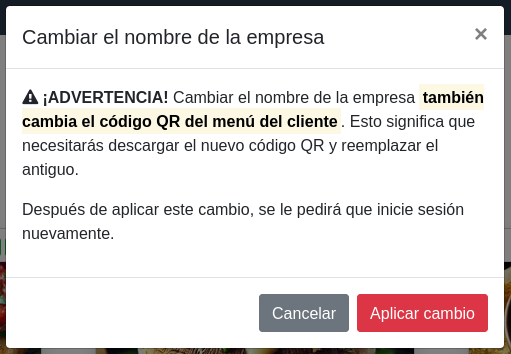
Si seleccionas el botón Aplicar cambio, verás un último aviso:

Una vez selecciones Aplicar cambio, tendrás que iniciar sesión de nuevo para ver el nuevo nombre aplicado y para obtener el nuevo código QR.
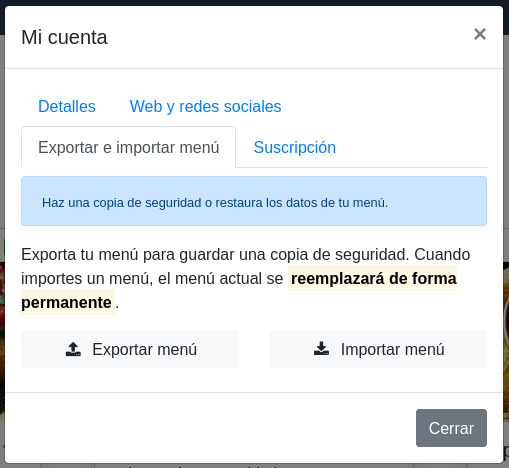
Hacer una copia de respaldo de tu menú siempre es buena práctica. Para hacerlo, selecciona la pestaña Exportar e importar menú.

Aquí tienes las opciones para exportar e importar tu menú. A continuación cubrimos cada caso.
Para exportar tu menú, selecciona el botón Exportar menú. El navegador te preguntará dónde guardar el archivo exportado. Si el proceso se completa correctamente, verás este mensaje:
Para importar tu menú, selecciona el botón Importar menú. Esta acción abrirá una ventana de Archivos desde la que podrás seleccionar el archivo a importar. Si el proceso se completa correctamente, verás este mensaje:
Si la importación falla, verás este otro mensaje:

Si aparece un error al importar, verifica que estás importando el
archivo correcto. El archivo debe contener el nombre de tu negocio y una
marca de fecha. Por ejemplo, nuestro menú de demostración tiene el
nombre Oasis_Culinario y lo exportamos el 25 de septiembre de
2025. Por tanto, el archivo a importar debería tener un nombre como:
Oasis_Culinario_2025-09-25_15-08-08.zip. El último grupo de
dígitos (15-08-08) es la hora —en hora GMT—.
⚠️ ¡ADVERTENCIA! Al importar un menú, el menú actual se sobrescribirá de forma permanente.
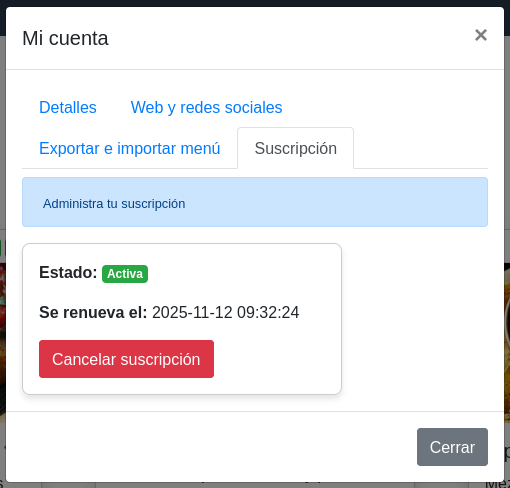
Esta pestaña te da una vista general de tu suscripción a Scan and Dine.

La siguiente información está disponible:
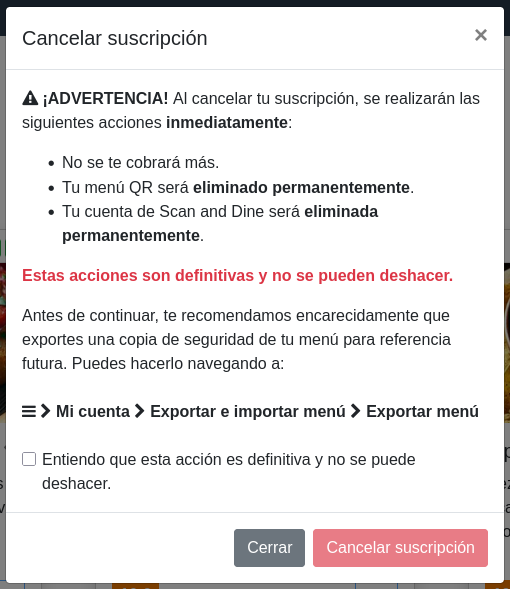
Puedes cancelar tu suscripción seleccionando el botón Cancelar suscripción. Esta acción mostrará la ventana de confirmación final:

Al cancelar, ocurrirá lo siguiente de inmediato:
⚠️ ¡ADVERTENCIA! Estas acciones son definitivas y no se pueden deshacer.
Antes de continuar, te recomendamos encarecidamente exportar una copia de respaldo de tu menú para referencia futura. Consulta Exportar tu menú para ver cómo hacerlo.
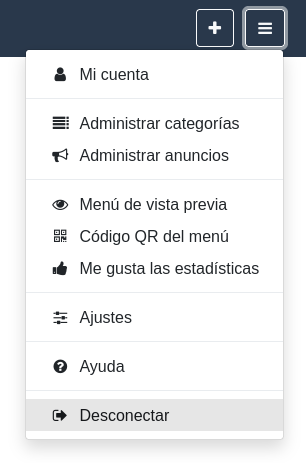
Puedes Desconectar en la plataforma Scan and Dine seleccionando el
botón Opciones y ajustes
(arriba a la derecha) y luego la opción
Desconectar.