Scan and Dine - Οδηγός Χρήστη

Εισαγωγή

Καλώς ορίσατε στο Scan and Dine — χαιρόμαστε που είστε μαζί μας!

Ο παρών οδηγός σάς δείχνει πώς να δημιουργήσετε εύκολα το online μενού σας με QR code και να το διαθέσετε στους πελάτες σας. Θα σας βοηθήσει να διαχειριστείτε το μενού παρέχοντας πληροφορίες για δημιουργία, επεξεργασία και αναδιάταξη προϊόντων και κατηγοριών, καθώς και για την ενεργοποίηση λειτουργιών που θα κάνουν το μενού σας να ξεχωρίζει.

Ας ξεκινήσουμε!

Επιλογή τρόπου δημιουργίας του μενού σας

Την πρώτη φορά που θα συνδεθείτε, θα σας ζητηθεί να επιλέξετε πώς θέλετε να δημιουργήσετε το μενού σας.
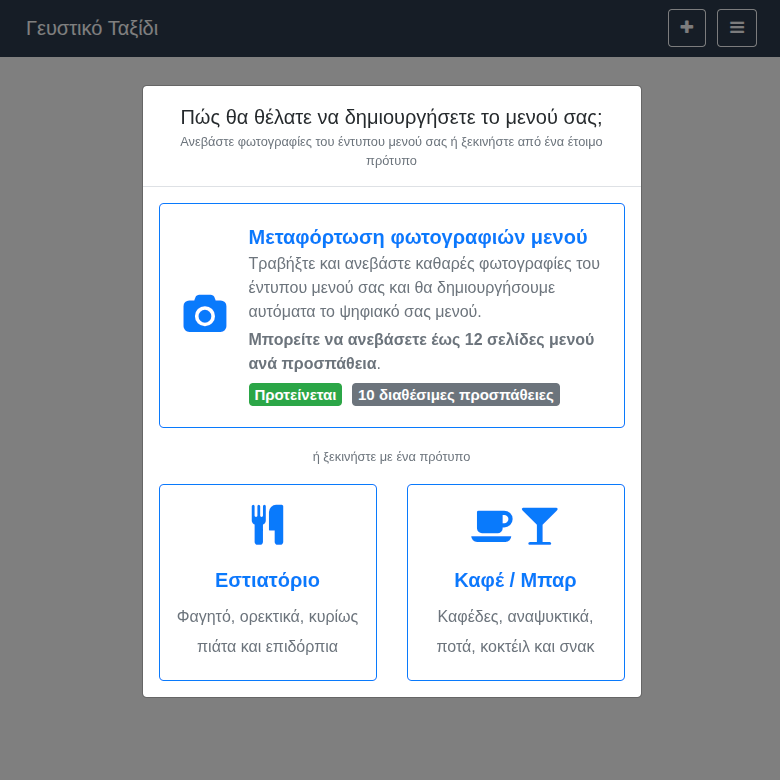
Οθόνη «Επιλογή τρόπου δημιουργίας μενού»

Μπορείτε είτε να ανεβάσετε φωτογραφίες ενός υπάρχοντος έντυπου μενού, ώστε το Scan and Dine να δημιουργήσει αυτόματα το ψηφιακό σας μενού, είτε να ξεκινήσετε χρησιμοποιώντας ένα από τα διαθέσιμα έτοιμα πρότυπα.

Μεταφόρτωση φωτογραφιών έντυπου μενού

Επιλέξτε Μεταφόρτωση φωτογραφιών μενού για να δημιουργήσετε ένα ψηφιακό μενού από καθαρές φωτογραφίες του έντυπου μενού σας.

Μπορείτε να ανεβάσετε έως 12 σελίδες μενού ανά προσπάθεια. Ο αριθμός των διαθέσιμων προσπαθειών εμφανίζεται επάνω στην επιλογή μεταφόρτωσης.

Για καλύτερα αποτελέσματα:

  • Φωτογραφίστε κάθε σελίδα με καλό φωτισμό.
  • Κρατήστε την κάμερα ακριβώς επάνω ή μπροστά από τη σελίδα.
  • Βεβαιωθείτε ότι τα ονόματα των προϊόντων, οι περιγραφές και οι τιμές είναι καθαρά και ευανάγνωστα.
  • Αποφύγετε αντανακλάσεις, σκιές, θολές φωτογραφίες και κομμένα σημεία του μενού.
  • Ανεβάστε τις σελίδες με τη σωστή σειρά ανάγνωσης, όπου αυτό είναι δυνατό.

Μετά την επεξεργασία των φωτογραφιών, θα εμφανιστεί μια προεπισκόπηση με τις κατηγορίες, τα προϊόντα, τις περιγραφές και τις τιμές που εντοπίστηκαν.

Ελέγξτε προσεκτικά τα στοιχεία πριν επιλέξετε Δημιουργία καταχωρίσεων μενού.

Εάν το αποτέλεσμα είναι ελλιπές ή δεν εντοπιστεί περιεχόμενο μενού, επιλέξτε Νέα προσπάθεια και ανεβάστε πιο καθαρές φωτογραφίες.

Μια προσπάθεια χρησιμοποιείται μόνο όταν οι φωτογραφίες αποσταλούν για αυτόματη επεξεργασία.

Έναρξη με πρότυπο μενού

Τα πρότυπα αποτελούν έναν γρήγορο τρόπο για να ξεκινήσετε και παρουσιάζουν ορισμένες από τις δυνατότητες μενού που προσφέρει η πλατφόρμα Scan and Dine.

Μετά την επιλογή ενός προτύπου, μπορείτε να επεξεργαστείτε, να διαγράψετε ή να προσθέσετε κατηγορίες και προϊόντα, ώστε να προσαρμόσετε πλήρως το μενού στις ανάγκες σας.

Τα διαθέσιμα πρότυπα είναι:

Όνομα Περιγραφή
Εστιατόριο Παρέχει έναν βασικό σκελετό μενού σχεδιασμένο για χώρους εστίασης. Το ενδεικτικό μενού περιλαμβάνει κατηγορίες όπως Ορεκτικά, Σαλάτες, Κυρίως Πιάτα, Κρασιά και Επιδόρπια, μαζί με κατάλληλα δοκιμαστικά προϊόντα.
Καφέ / Μπαρ Παρέχει έναν βασικό σκελετό μενού σχεδιασμένο για καφετέριες, καφέ και μπαρ. Το ενδεικτικό μενού περιλαμβάνει κατηγορίες όπως Καφέδες, Σνακ, Μπύρες, Ποτά και Κοκτέιλ, μαζί με κατάλληλα δοκιμαστικά προϊόντα.

Αφού ανεβάσετε τις φωτογραφίες του μενού σας ή επιλέξετε ένα πρότυπο, μπορείτε να επεξεργαστείτε τις κατηγορίες και τα προϊόντα που δημιουργήθηκαν και να εξερευνήσετε τις υπόλοιπες δυνατότητες και επιλογές προσαρμογής της πλατφόρμας Scan and Dine.

Εξερεύνηση του μενού

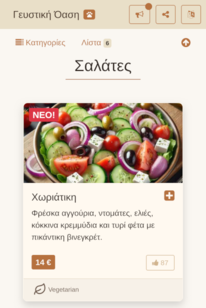
Πριν μπούμε στις λεπτομέρειες δημιουργίας του δικού σας μενού, ας δούμε πώς φαίνεται ένα μενού Scan and Dine. Το παρακάτω παράδειγμα δείχνει τι θα δει ο πελάτης στο κινητό του όταν σκανάρει το QR code:
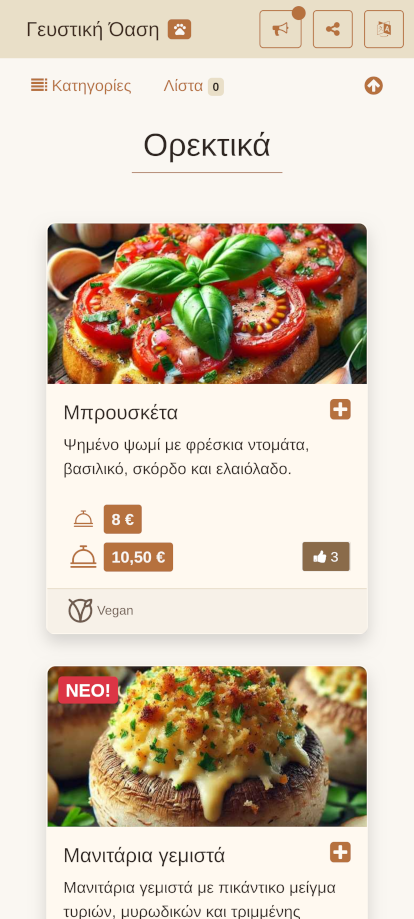
Προβολή μενού πελάτη

Κομψό, έτσι;

Σύντομα θα δημιουργείτε κι εσείς τόσο εντυπωσιακά μενού.

Το παραπάνω είναι αυτό που ονομάζουμε προβολή μενού πελάτη. Είναι η προβολή που διαμορφώνετε για τους πελάτες, επιλέγοντας ποια προϊόντα θα φαίνονται, ποιο θέμα χρωμάτων θα χρησιμοποιείται και ποιες επιπλέον επιλογές θα είναι ενεργές ή όχι (π.χ. σήμανση Pet Friendly, ετικέτες και αλλεργιογόνα, κανάλια social media κ.λπ.).

Υπάρχει επίσης η προβολή μενού ιδιοκτήτη, όπου θα περνάτε τον χρόνο σας ρυθμίζοντας και προσαρμόζοντας το μενού. Ως ιδιοκτήτης, έχετε πρόσβαση σε όλες τις διαθέσιμες λειτουργίες ώστε να ορίσετε ακριβώς πώς θα εμφανίζεται το μενού σας στους πελάτες — και τι θα μπορούν να κάνουν με αυτό.

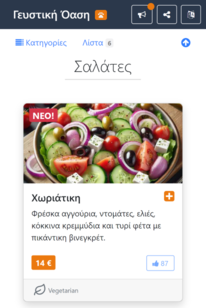
Ορίστε ξανά το ίδιο μενού — που, παρεμπιπτόντως, χρησιμοποιεί το πρότυπο Εστιατόριο — από την οπτική του ιδιοκτήτη (εσάς δηλαδή!):
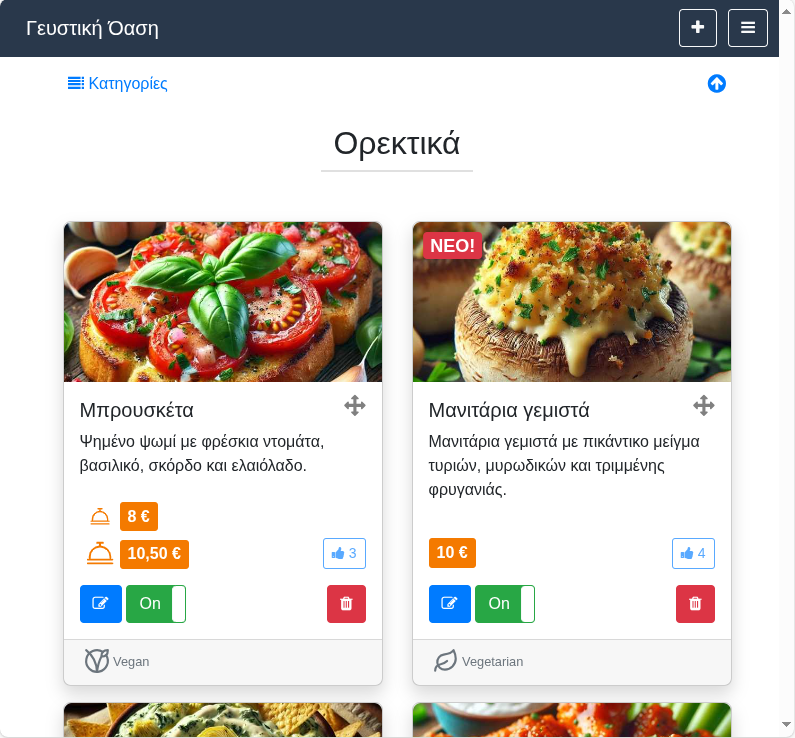
Προβολή μενού ιδιοκτήτη

Σημειώστε ότι εδώ χρησιμοποιούμε οθόνη υπολογιστή αντί για κινητό, γι’ αυτό όλα είναι πιο «απλωμένα» για να υπάρχει χώρος διαχείρισης. Μπορείτε να διαχειριστείτε εύκολα το μενού και από κινητό ή tablet. Θέλαμε απλώς να δείξουμε ότι το μενού είναι προσβάσιμο από κάθε συσκευή με σύνδεση στο διαδίκτυο.

Μόνο από αυτή την προβολή ήδη παίρνετε καλή εικόνα για το πώς φαίνεται το μενού σας και τη βασική ομοιότητα με την προβολή μενού πελάτη. Εντυπωσιακό, έτσι; Αλλά τα πράγματα γίνονται ακόμα πιο ενδιαφέροντα… ας συνεχίσουμε.

Τα μενού χωρίζονται σε τρεις κύριες περιοχές:

  1. Γραμμές εργαλείων
  2. Τίτλοι κατηγοριών μενού
  3. Κάρτες προϊόντων

Θα αναφερθούμε κάθε περιοχή στις επόμενες ενότητες. Για απλότητα, θα δούμε τα πράγματα από την πλευρά του ιδιοκτήτη, άρα τα στιγμιότυπα οθόνης θα είναι από την προβολή μενού ιδιοκτήτη.


💡 Μην ανησυχείτε. Θα αναφερθούμε στην προβολή μενού πελάτη αργότερα.


Γραμμές εργαλείων

Το μενού σας έχει δύο γραμμές εργαλείων. Η επάνω — με σκούρο φόντο — δείχνει το όνομα της επιχείρησης (αριστερά) και δύο κουμπιά ενεργειών, τα Προσθήκη προϊόντος Κουμπί «Προσθήκη προϊόντος» και Επιλογές & ρυθμίσεις Κουμπί «Επιλογές & ρυθμίσεις» (δεξιά).

Η δεύτερη, διακριτικότερη, είναι ακριβώς από κάτω και περιέχει δύο ενεργά σημεία: το αναπτυσσόμενο μενού Κατηγορίες (αριστερά) και το βελάκι Μετάβαση στην αρχή (δεξιά).

Να πώς φαίνονται:

Γραμμές εργαλείων – προβολή ιδιοκτήτη

Περισσότερες πληροφορίες για τα κουμπιά/σημεία των γραμμών εργαλείων θα βρείτε παρακάτω.

Τίτλοι κατηγοριών μενού

Οι κατηγορίες κρατούν το μενού τακτοποιημένο και προσφέρουν γρήγορη πρόσβαση σε ομάδες προϊόντων. Αυτές οι ενότητες εμφανίζονται κομψά με τους τίτλους τους σε όλο το μενού και μοιάζουν κάπως έτσι:

Τίτλοι κατηγοριών μενού


💡 Εσείς και οι πελάτες μπορείτε να μεταβείτε άμεσα σε οποιαδήποτε κατηγορία μέσω του αναπτυσσόμενου Κατηγορίες, στο οποίο αναφερόμαστε εδώ.


Κάρτες προϊόντων

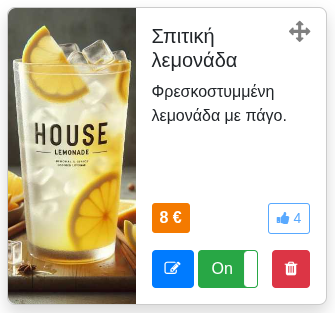
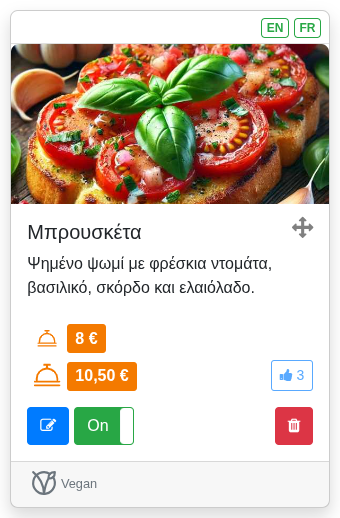
Τα προϊόντα εμφανίζονται σε κάρτες. Να ένα παράδειγμα κάρτας από την πλευρά του ιδιοκτήτη:
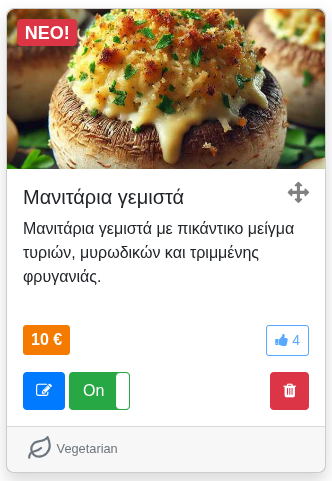
Κάρτα προϊόντος – προβολή ιδιοκτήτη

Η προβολή ιδιοκτήτη των καρτών προσφέρει έξτρα πληροφορίες και επιλογές όπως επεξεργασία, απενεργοποίηση, διαγραφή κ.ά. Θα τις δούμε αναλυτικά σε λίγο.

Και εδώ το ίδιο παράδειγμα όπως το βλέπει ο πελάτης:
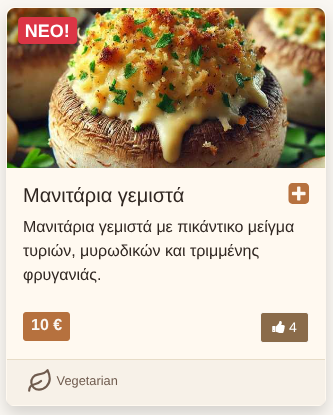
Κάρτα προϊόντος – προβολή πελάτη

Όπως βλέπετε, οι κάρτες παρέχουν έναν ελκυστικό τρόπο παρουσίασης των προϊόντων σας, ενώ ταυτόχρονα προβάλλουν όλες τις πληροφορίες που θέλει ο πελάτης: εικόνα, τίτλο, περιγραφή, τιμή και τυχόν επισημάνσεις ή αλλεργιογόνα.

Οι κάρτες είναι και διαδραστικές. Θέλαμε να ενθαρρύνουμε την εξερεύνηση — να γίνουν λίγο «παιχνίδι». Γι’ αυτό υπάρχουν οπτικοί δείκτες όπως το κουμπί Like καθώς και η Λίστα. Κάνουν τον πελάτη να αναρωτηθεί «τι γίνεται αν πατήσω εδώ; είναι κι αυτό επιλέξιμο; — για να δω…». Έτσι εμπλέκεται περισσότερο — δεν είναι απλώς ένα ακόμα στατικό ηλεκτρονικό μενού.

Στο ίδιο πνεύμα, κάναμε επιλέξιμες την εικόνα και την περιγραφή μιας κάρτας. Αν κάποιος επιλέξει την εικόνα, θα τη δει σε μεγέθυνση όπως παρακάτω:
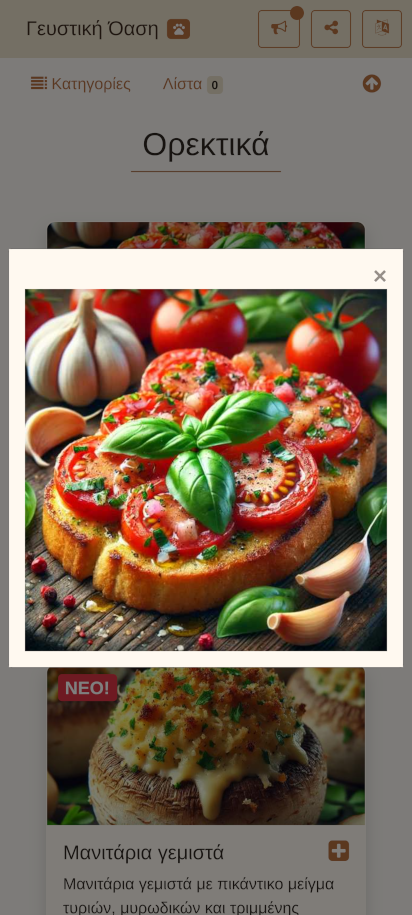
Κάρτα προϊόντος – προβολή πλήρους εικόνας

Αντίστοιχα, αν επιλέξει την περιγραφή, θα δει ολόκληρο το κείμενο — χρήσιμο για μεγάλες περιγραφές:
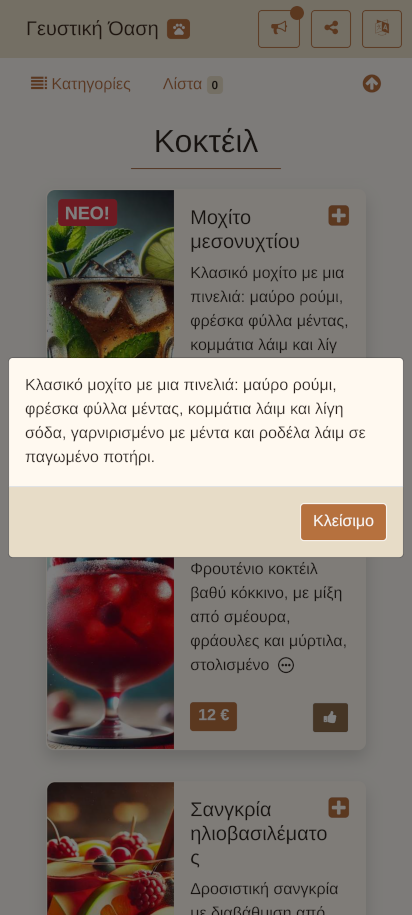
Κάρτα προϊόντος – προβολή πλήρους περιγραφής


💡 Οι κάρτες μπορούν να είναι και χωρίς εικόνες. Π.χ. αν δεν έχετε ακόμα φωτογραφία ή για «κοινά» προϊόντα όπως σάλτσες/ντιπ/καρυκεύματα. Θυμηθείτε όμως ότι οι εικόνες τραβούν το βλέμμα και «ζωντανεύουν» το online μενού — μην τις παραμελείτε όταν γίνεται.
Δημιουργία & προσαρμογή μενού

Με ένα πρότυπο ενεργό (δείτε Επιλογή προτύπου) είστε έτοιμοι να το προσαρμόσετε στις ανάγκες σας. Πρώτα φροντίστε τις κατηγορίες ώστε να αρχίσετε να τις γεμίζετε με προϊόντα.

Διαχείριση κατηγοριών

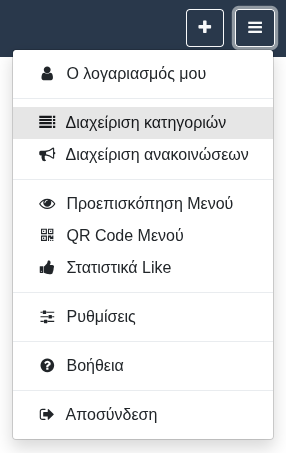
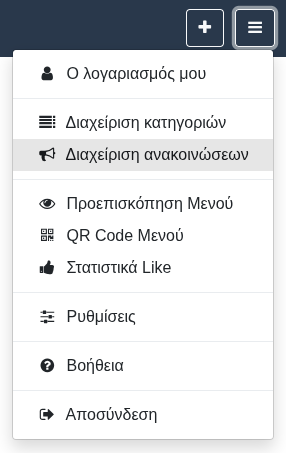
Για να δημιουργήσετε ή να αλλάξετε κατηγορίες, ανοίξτε το παράθυρο Διαχείριση κατηγοριών από το κουμπί Επιλογές & ρυθμίσεις Κουμπί «Επιλογές & ρυθμίσεις» (πάνω δεξιά) και έπειτα την καταχώριση Διαχείριση κατηγοριών.

Μενού «Επιλογές & ρυθμίσεις» – Διαχείριση κατηγοριών

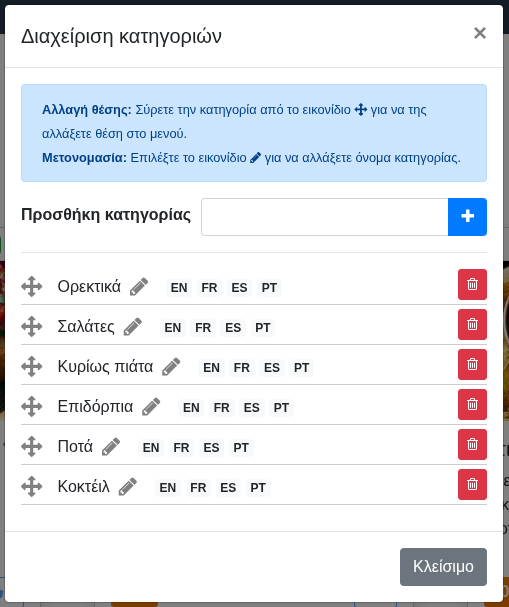
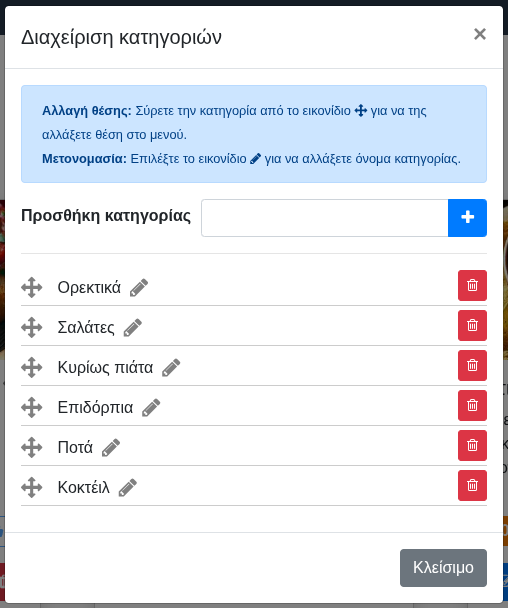
Θα εμφανιστεί το ακόλουθο παράθυρο:

Παράθυρο «Διαχείριση κατηγοριών»

Μπορείτε να προσθέσετε ή να προσαρμόσετε κατηγορίες ως εξής:

Ενέργεια Περιγραφή
Προσθήκη κατηγορίας Δημιουργήστε νέα κατηγορία εισάγοντας το όνομά της και επιλέγοντας το εικονίδιο με το μπλε-λευκό σύμβολο «συν». Θα εμφανιστεί στη λίστα (κάτω).
Μετονομασία κατηγορίας Πατήστε το εικονίδιο μολυβιού δίπλα στο όνομα για να το αλλάξετε.
Αλλαγή θέσης κατηγορίας Σύρετε την κατηγορία από το εικονίδιο με το σταυρό (αριστερά του ονόματος) για να αλλάξετε τη θέση της στο μενού.
Διαγραφή κατηγορίας Πατήστε τον κόκκινο κάδο για διαγραφή.
⚠️ Προσοχή! Η ενέργεια διαγράφει και όλα τα προϊόντα που ανήκουν στην κατηγορία.

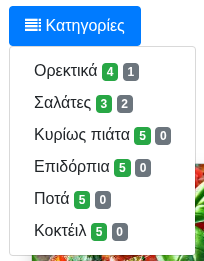
Αναπτυσσόμενο μενού Κατηγορίες

Κάθε αλλαγή εδώ αντανακλάται στο αναπτυσσόμενο Κατηγορίες:

Αναπτυσσόμενο «Κατηγορίες»

Ίσως αναρωτιέστε για τα πράσινα και γκρι σήματα με αριθμούς δίπλα στα ονόματα. Τα πράσινα δείχνουν πόσα ενεργά προϊόντα έχει η κατηγορία, ενώ τα γκρι τα απενεργοποιημένα. Τα ενεργά εμφανίζονται στο μενού πελάτη, τα απενεργοποιημένα όχι (εκτός αν ενεργοποιήσετε τη επιλογή Εμφάνιση απενεργοποιημένων προϊόντων ως ‘Μη Διαθέσιμα’ αντί για απόκρυψη τους από το μενού Ρυθμίσεις — δείτε εδώ).

Δείτε εδώ πώς ενεργοποιείτε/απενεργοποιείτε προϊόντα και πότε έχει νόημα.

Με τις κατηγορίες έτοιμες, ας προσθέσουμε προϊόντα.

Προσθήκη προϊόντων

Γεμίστε το μενού σας με δικά σας προϊόντα μέσω του κουμπιού Προσθήκη προϊόντος Κουμπί «Προσθήκη προϊόντος» (το μεγάλο σύμβολο «συν» πάνω δεξιά, δίπλα στο Επιλογές & ρυθμίσεις Κουμπί «Επιλογές & ρυθμίσεις»).

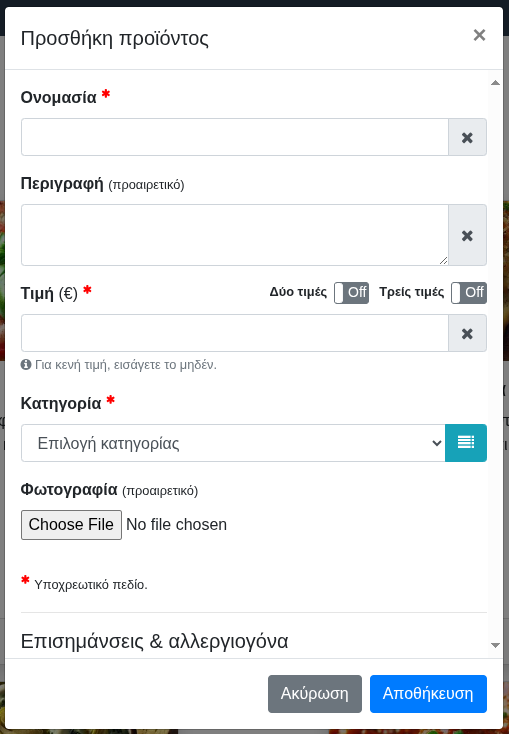
Θα εμφανιστεί το παράθυρο Προσθήκη προϊόντος με υποχρεωτικά και προαιρετικά πεδία. Ας δούμε το πρώτο μέρος του.

Παράθυρο «Προσθήκη προϊόντος» – Μέρος 1

Ανάλυση πεδίων:

Πεδίο Περιγραφή Υποχρεωτικό
Ονομασία Η ονομασία του προϊόντος. Σύντομο και σαφές. Ναι
Περιγραφή Η περιγραφή του προϊόντος. Προσθέστε ουσιαστικές πληροφορίες με προωθητικό ύφος. Όχι
Τιμή Η τιμή του προϊόντος. Μπορείτε να ορίσετε δύο ή και τρεις τιμές ενεργοποιώντας τους σχετικούς διακόπτες. Μόνο ένα σετ τιμών μπορεί να είναι ενεργό κάθε φορά. Για κενή τιμή, εισάγετε το μηδέν. Ναι
Κατηγορία Επιλέξτε την κατηγορία στην οποία ανήκει. Αν δεν υπάρχει, δημιουργήστε την γρήγορα από το κουμπί Διαχείριση κατηγοριών δίπλα στο πεδίο. Ναι
Φωτογραφία Επιλέξτε εικόνα για το προϊόν. Οι εικόνες τραβούν την προσοχή και κάνουν το μενού να ξεχωρίζει — προτείνεται ανεπιφύλακτα. Όχι

Ορισμός δύο τιμών

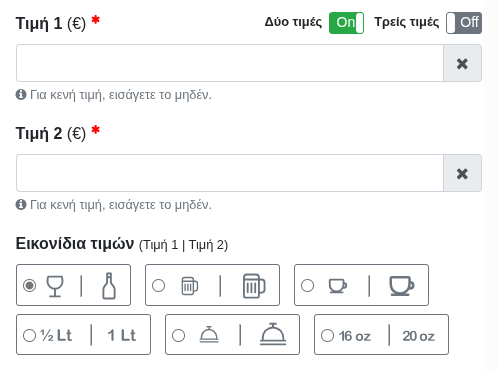
Στο επόμενο μέρος του παραθύρου βλέπουμε πώς είναι ένα προϊόν με δύο τιμές:

Παράθυρο «Προσθήκη προϊόντος» με δύο τιμές

Όταν είναι ενεργό το Δύο τιμές, εμφανίζονται επιπλέον πεδία:

Πεδίο Περιγραφή Υποχρεωτικό
Τιμή 2 Η δεύτερη τιμή. Ναι
Σετ εικονιδίων τιμών Τα δύο εικονίδια που θα βλέπει ο πελάτης δίπλα σε κάθε τιμή. Δεν είναι υποχρεωτικό καθώς υπάρχει προεπιλογή — ωστόσο επιλέξτε το κατάλληλο σετ. Όχι

Ορισμός τριών τιμών

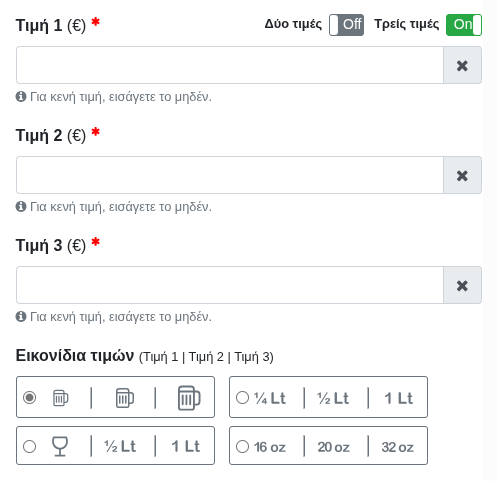
Αντίστοιχα για τρεις τιμές:

Παράθυρο «Προσθήκη προϊόντος» με τρεις τιμές

Πεδίο Περιγραφή Υποχρεωτικό
Τιμή 3 Η τρίτη τιμή. Ναι
Σετ εικονιδίων τιμών Τα τρία εικονίδια που θα βλέπει ο πελάτης δίπλα στις τιμές. Προαιρετικό, με προεπιλογή — ωστόσο επιλέξτε το κατάλληλο σετ. Όχι

Προσθήκη εικόνας

Παρότι προαιρετικές, οι εικόνες αναδεικνύουν προϊόν και μενού, τραβούν την προσοχή και δίνουν οπτική αίσθηση του τι προσφέρετε.

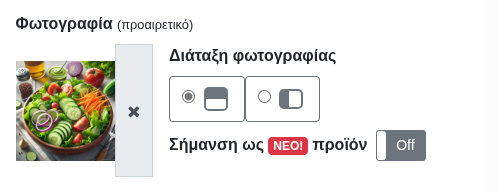
Έτσι φαίνεται το πεδίο εικόνας αφού επιλέξετε φωτογραφία:

Πεδίο «Φωτογραφία» – επιλογές

Με εικόνα ενεργοποιούνται οι εξής επιλογές:

Επιλογή Περιγραφή
Διάταξη φωτογραφίας Ορίζει πώς θα εμφανίζεται η εικόνα στην κάρτα: επάνω ή αριστερά.
Σήμανση ως ΝΕΟ! Προσθέτει κόκκινη σήμανση με τη λέξη ΝΕΟ! επάνω αριστερά στην εικόνα για να αναδείξετε νέα προϊόντα.

Έχουμε ήδη δείξει κάρτα με εικόνα από πάνω (δείτε εδώ).

Να και μία με εικόνα στα αριστερά:

Κάρτα με εικόνα αριστερά


💡 Δεν έχετε επαγγελματικές φωτογραφίες; Κανένα πρόβλημα. Η πλατφόρμα Scan and Dine σχεδιάστηκε με εσάς — τον ιδιοκτήτη — κατά νου. Βγάλτε εύκολα δικές σας φωτογραφίες με κινητό ή κάμερα, και προσθέστε τες στα προϊόντα. Τόσο απλά!


Επισημάνσεις & αλλεργιογόνα

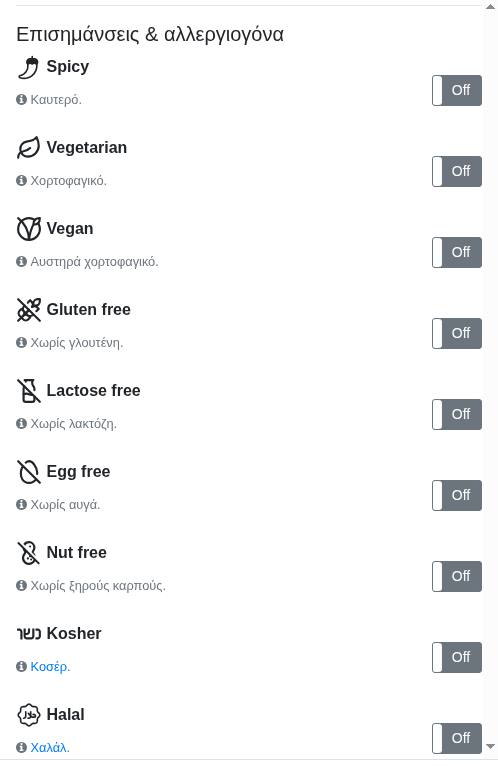
Ίσως θέλετε να προσθέσετε ειδικές ενδείξεις: πικάντικο, χορτοφαγικό, κατάλληλο για αλλεργίες κ.λπ. Αυτό γίνεται από την ενότητα Επισημάνσεις & αλλεργιογόνα του παραθύρου Προσθήκη προϊόντος:

Επιλογές «Επισημάνσεις & αλλεργιογόνα»

Επισήμανση / Αλλεργιογόνο Περιγραφή
Spicy Περιέχει καυτερό. Η ένταση κυμαίνεται από ήπια έως καυτερή.
Vegetarian Χωρίς κρέας, πουλερικά, ψάρι ή θαλασσινά. Μπορεί να περιλαμβάνει γαλακτοκομικά/αυγά.
Vegan Χωρίς ζωικά συστατικά (χωρίς κρέας, ψάρια, γαλακτοκομικά, αυγά, μέλι, ζελατίνη).
Gluten free Χωρίς σιτάρι, κριθάρι ή σίκαλη. Παρασκευάζεται ώστε να ελαχιστοποιείται η επιμόλυνση γλουτένης.
Lactose free Χωρίς λακτόζη. Μπορεί να περιέχει γαλακτοκομικά αν είναι χωρίς λακτόζη.
Egg free Χωρίς αυγά ή παράγωγα αυγού.
Nut free Χωρίς ξηρούς καρπούς (αράπικα, αμύγδαλα, καρύδια κ.ά.).
Kosher Συστατικά/παρασκευή σύμφωνα με τους εβραϊκούς διατροφικούς νόμους.
Halal Συστατικά/παρασκευή σύμφωνα με τις ισλαμικές οδηγίες (χωρίς χοιρινό/αλκοόλ· κρέας από halal πηγές).

Όταν ενεργοποιούνται, οι δείκτες εμφανίζονται στο κάτω μέρος της κάρτας προϊόντος. Μπορείτε να ενεργοποιήσετε όσους θέλετε, αλλά προτείνουμε να το κάνετε με μέτρο.

Έχουμε ήδη δείξει κάρτα με ενεργή επισήμανση (δείτε εδώ).

Επεξεργασία προϊόντων

Αφού έχετε προϊόντα, μπορείτε να τα επεξεργάζεστε ανά πάσα στιγμή (τιμές, περιγραφές, καλύτερες εικόνες, αλλαγή κατηγορίας κ.λπ.).

Πατήστε το κουμπί Επεξεργασία προϊόντος (μπλε εικονίδιο με μολύβι) Κουμπί «Επεξεργασία προϊόντος» στην κάρτα, κάτω από την τιμή.

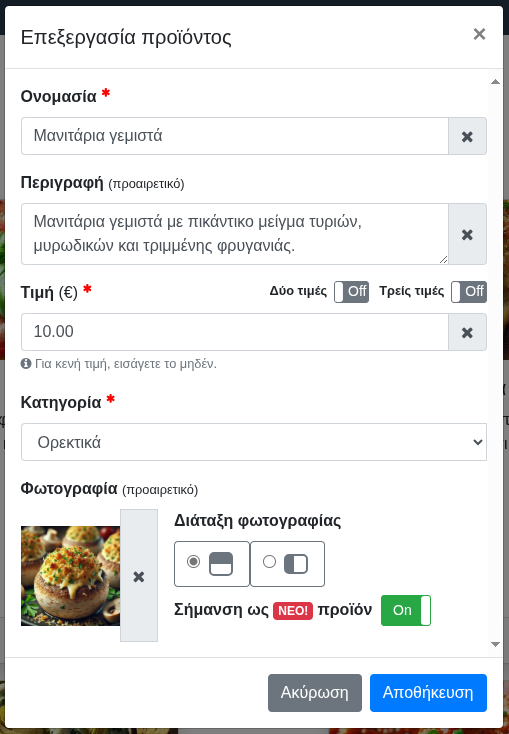
Ανοίγει το παράθυρο Επεξεργασία προϊόντος:

Παράθυρο «Επεξεργασία προϊόντος»

Είναι ίδιο με το Προσθήκη προϊόντος, αλλά με προσυμπληρωμένα πεδία. Για λεπτομέρειες δείτε την ενότητα Προσθήκη προϊόντων.

Ενεργοποίηση / απενεργοποίηση προϊόντων

Μερικές φορές χρειάζεται να κρύψετε — ή να εμφανίσετε ως μη διαθέσιμο — ένα προϊόν. Αυτό γίνεται με το διακόπτη Ενεργοποίηση / Απενεργοποίηση Διακόπτης «Ενεργοποίησης / Απενεργοποίησης» δίπλα στο Επεξεργασία προϊόντος.

Διαγραφή προϊόντων

Για αφαίρεση προϊόντος, πατήστε Διαγραφή (κόκκινος κάδος) Κουμπί «Διαγραφή προϊόντος» στην κάρτα. Θα εμφανιστεί το παράθυρο Επιβεβαίωση Διαγραφής.
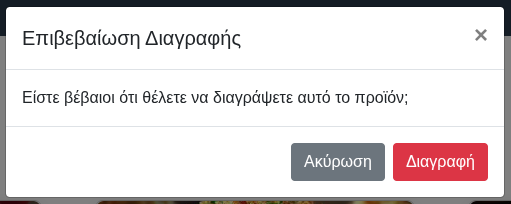
Παράθυρο «Επιβεβαίωση Διαγραφής»

Με την επιλογή του κόκκινου κουμπιού Διαγραφή ολοκληρώνετε τη διαγραφή. Η ενέργεια δεν ανακαλείται.


💡 Αν θέλετε να διαγράψετε πολλά προϊόντα μαζί, τότε μαζέψτε τα σε μία κατηγορία (χρησιμοποιώντας ανά προϊόν το κουμπί Επεξεργασία προϊόντος και έπειτα το πεδίο Κατηγορία) και μετά διαγράψτε αυτή την κατηγορία από το παράθυρο Διαχείριση κατηγοριών.


Αλλαγή θέσης προϊόντος

Για αναδιάταξη της θέσης ενός προϊόντος (πριν/μετά από άλλα), χρησιμοποιήστε το εικονίδιο σταυρού Εικονίδιο «Αλλαγή θέσης» δεξιά από το όνομα. Κρατήστε και σύρετε στη νέα θέση — θα το συνηθίσετε γρήγορα.
Κανόνες αναδιάταξης:

Διαχείριση ανακοινώσεων

Ένα ενδιαφέρον χαρακτηριστικό της πλατφόρμας είναι οι ανακοινώσεις μέσα στο μενού. Προωθήστε εκδηλώσεις/πάρτι απευθείας στο μενού πελάτη, χωρίς να χρειάζεται να πάει στον ιστότοπο ή στα μέσα κοινωνικής δικτύωσης σας. Μπορείτε επίσης να δημιουργήσετε Job alerts (αγγελίες) με διακριτική σήμανση όταν ψάχνετε προσωπικό.

Ανοίξτε το Διαχείριση ανακοινώσεων από Επιλογές & ρυθμίσεις Κουμπί «Επιλογές & ρυθμίσεις» (πάνω δεξιά).

Μενού «Επιλογές & ρυθμίσεις» – Διαχείριση ανακοινώσεων

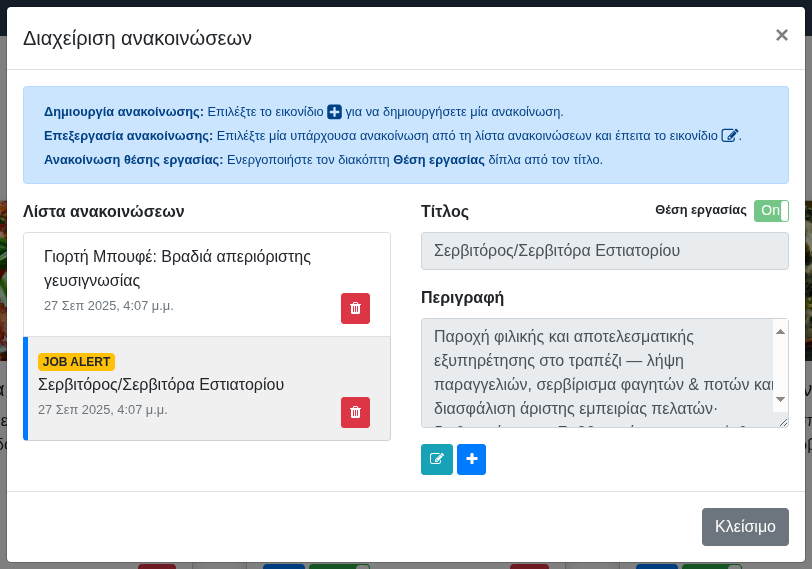
Θα ανοίξει το ακόλουθο παράθυρο:

Παράθυρο «Διαχείριση ανακοινώσεων»

Ενέργεια Περιγραφή
Προσθήκη ανακοίνωσης Πατήστε Προσθήκη ανακοίνωσης (μπλε-λευκό «συν»), προσθέστε τίτλο & περιγραφή και πατήστε Αποθήκευση. Για αγγελία, ενεργοποιήστε το διακόπτη Job alert που βρίσκεται στα δεξιά του πεδίου Τίτλος.
Επεξεργασία ανακοίνωσης Επιλέξτε μία υπάρχουσα ανακοίνωση από τη Λίστα ανακοινώσεων και πατήστε Επεξεργασία ανακοίνωσης (τιρκουάζ μολύβι). Αλλάξτε κείμενα και πατήστε Αποθήκευση.
Διαγραφή ανακοίνωσης Πατήστε Διαγραφή ανακοίνωσης (κόκκινος κάδος) δίπλα σε κάθε καταχωρημένη ανακοίνωση. Η διαγραφή είναι άμεση.

Όταν υπάρχει ανακοίνωση, στην προβολή πελάτη εμφανίζεται ένα κουμπί με μεγάφωνο στη δεξιά πλευρά της γραμμής εργαλείων:

Κουμπί ανακοινώσεων

Κάθε νέα ανακοίνωση που προστίθεται ενεργοποιεί μια ένδειξη (σε μορφή κουκίδας) στο επάνω δεξί μέρος του κουμπιού, ώστε να τραβήξει το ενδιαφέρον του πελάτη. Η κουκίδα παραμένει ενεργή για 2 εβδομάδες από την ημερομηνία της τελευταίας ανακοίνωσης.

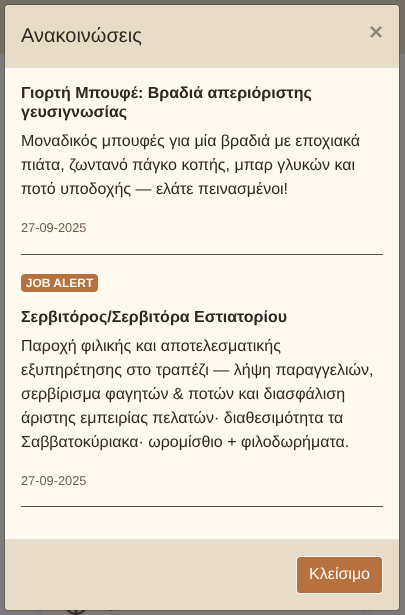
Όταν ο πελάτης το πατήσει, βλέπει το παρακάτω παράθυρο:

Παράθυρο ανακοινώσεων – προβολή πελάτη

Διαχείριση ιστότοπου & social media

Αν έχετε ιστότοπο ή/και social media (μέσα κοινωνικής δικτύωσης), μπορείτε να τα προβάλετε στο μενού Scan and Dine, ώστε οι πελάτες να σας βρίσκουν και να συνδέονται ευκολότερα μαζί σας.

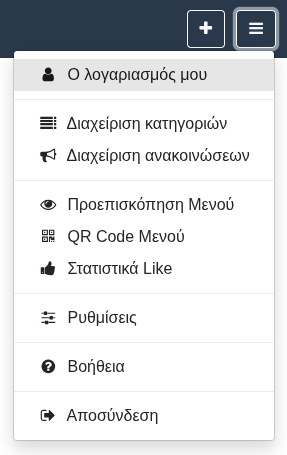
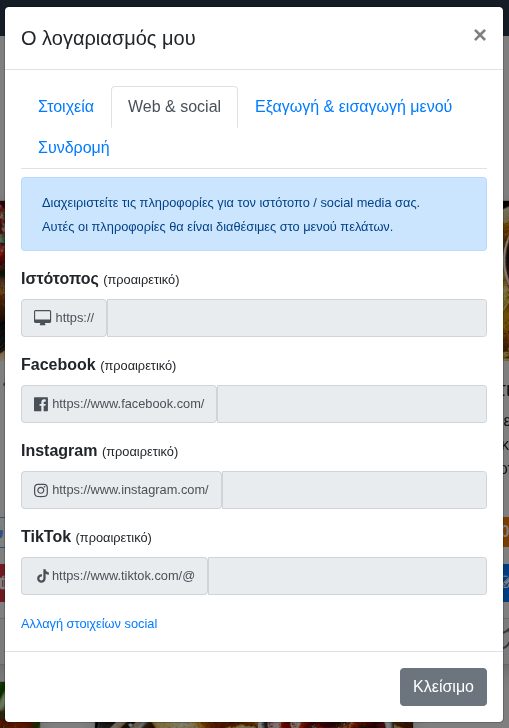
Θα τα προσθέσετε από την καρτέλα Web & social του παραθύρου O λογαριασμός μου. Ανοίγει από Επιλογές & ρυθμίσεις Κουμπί «Επιλογές & ρυθμίσεις»O λογαριασμός μου.

Μενού «Επιλογές & ρυθμίσεις» – O λογαριασμός μου

Στο O λογαριασμός μου, επιλέξτε Web & social:

«O λογαριασμός μου» – Web & social

Τα πεδία είναι κλειδωμένα εξ ορισμού. Πατήστε Αλλαγή στοιχείων social στο κάτω μέρος για επεξεργασία.


💡 Στα πεδία social media αρκεί ο λογαριασμός/handle σας — έχουμε ήδη τις διευθύνσεις των υπηρεσιών.


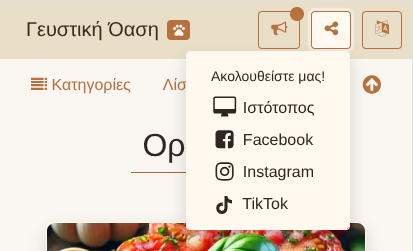
Όταν προσθέσετε ιστότοπο/social media, εμφανίζεται κουμπί σύνδεσης στη δεξιά πλευρά της γραμμής εργαλείων στην προβολή πελάτη:

Κουμπί σύνδεσης

Κι όταν πατηθεί, ο πελάτης θα δει το ακόλουθο:

Κουμπί σύνδεσης - Μενού

Στο στιγμιότυπο έχουμε ενεργοποιήσει όλες τις διαθέσιμες επιλογές· αν χρησιμοποιείτε λιγότερες, θα εμφανίζονται μόνο αυτές.

Ρυθμίσεις μενού

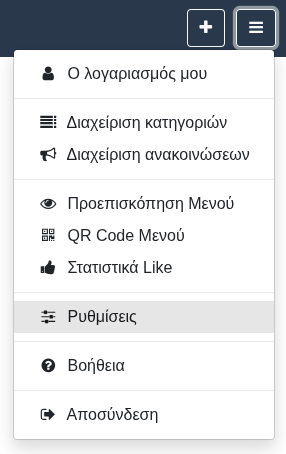
Περαιτέρω προσαρμογή γίνεται από το παράθυρο Ρυθμίσεις. Ανοίγει από Επιλογές & ρυθμίσεις Κουμπί «Επιλογές & ρυθμίσεις»Ρυθμίσεις.

Μενού «Επιλογές & ρυθμίσεις» – Ρυθμίσεις

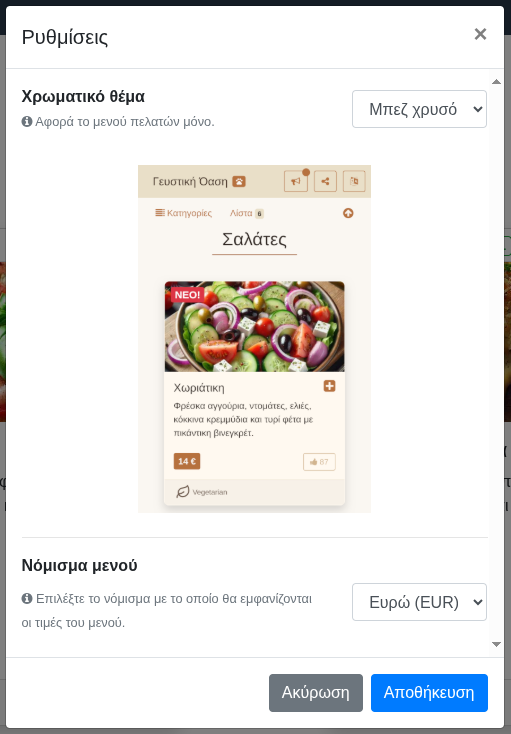
Ακολουθεί το παράθυρο (χωρισμένο σε δύο μέρη για ευκρίνεια).

Μέρος 1:

Παράθυρο «Ρυθμίσεις» – Μέρος 1

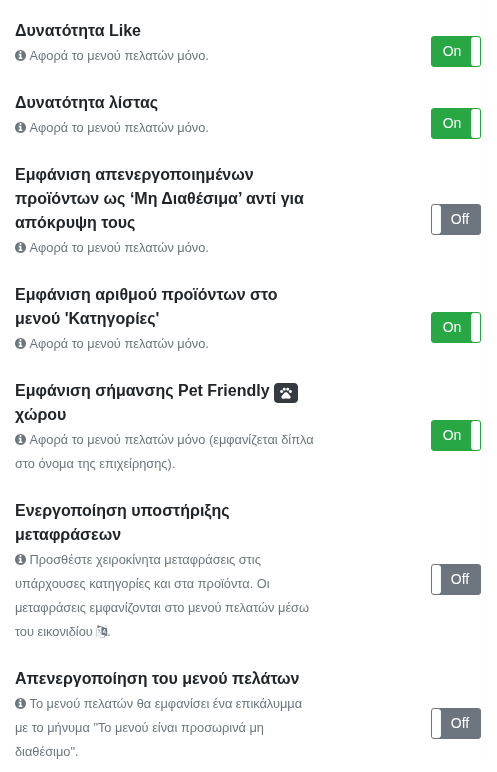
Μέρος 2:

Παράθυρο «Ρυθμίσεις» – Μέρος 2

Στις παρακάτω ενότητες περιγράφουμε τι κάνει κάθε επιλογή.

Χρωματικό θέμα

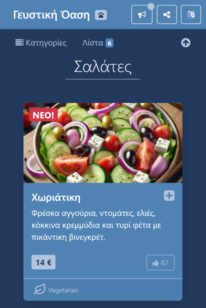
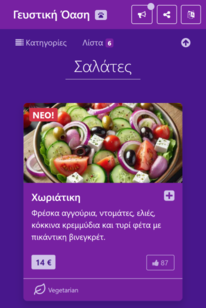
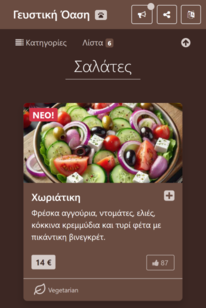
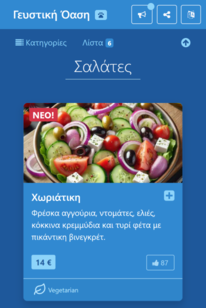
Διαθέτουμε δώδεκα χρωματικά θέματα επιλεγμένα με βάση τις βέλτιστες πρακτικές στη σχεδίαση και προβολή σε οθόνες, με έμφαση στα κινητά, καθώς οι πελάτες σαρώνουν από το smartphone τους.

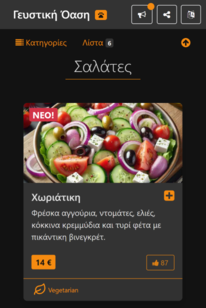
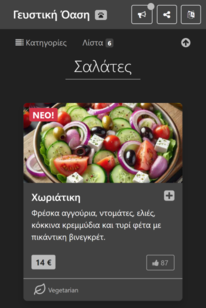
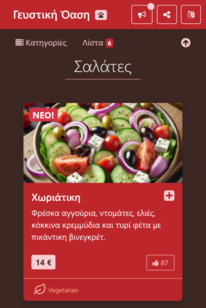
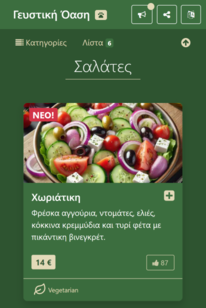
Εξ ορισμού είναι επιλεγμένο το χρωματικό θέμα Μπεζ χρυσό, που προσδίδει μια όμορφη αίσθηση έντυπου χαρτιού. Δοκιμάστε ελεύθερα όλα τα θέματα! Παρακάτω παραθέτουμε και τα δώδεκα σε προεπισκόπηση για να τα συγκρίνετε.

Μπεζ χρυσό Φωτεινό Σκοτεινό Μονόχρωμο
Κόκκινο Πράσινο Μπλε Μωβ
Καφέ Γαλάζιο Μωβ / ροζ παστέλ Μπλε / πράσινο παστέλ

Νόμισμα μενού

Το πεδίο Νόμισμα μενού σάς επιτρέπει να επιλέξετε σε ποιο νόμισμα θα εμφανίζονται οι τιμές.

Προς το παρόν υποστηρίζονται οκτώ νομίσματα:

Στην πράξη, δεν υπάρχει διαφορά όταν το σύμβολο είναι ίδιο (π.χ. $). Δεν γίνεται μετατροπή — απλώς προβάλλεται το σύμβολο δίπλα στην τιμή.


💡 Αυτό δεν σχετίζεται με το νόμισμα χρέωσης της μηνιαίας συνδρομής σας — αυτή συνεχίζει στο αρχικό νόμισμα πληρωμής.


Δυνατότητα Like

Μπορείτε να ενεργοποιήσετε — προεπιλογή — ή να απενεργοποιήσετε την εμφάνιση του κουμπιού Like στο μενού πελάτη. Αν το απενεργοποιήσετε, οι πελάτες δεν θα μπορούν να κάνουν «like».


💡 Αν απενεργοποιήσετε το Like αφού έχει χρησιμοποιηθεί, δεν χάνετε τα στατιστικά: συνεχίζουν να είναι ορατά στην προβολή ιδιοκτήτη και στο παράθυρο Στατιστικά Like.


Δυνατότητα λίστας

Η Λίστα επιτρέπει στους πελάτες να αποθηκεύουν προσωρινά επιλογές για γρήγορη ανάκτηση πριν έρθει ο σερβιτόρος. Κερδίζουν κι οι δύο πλευρές: ο πελάτης ελέγχει γρήγορα την επιλογή του, εσείς δεν χάνετε χρόνο στο τραπέζι.

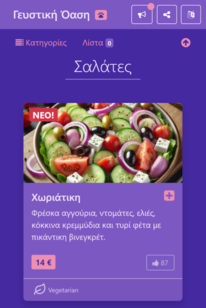
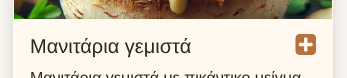
Ο πελάτης προσθέτει προϊόν στη Λίστα με το εικονίδιο «συν» δεξιά από το όνομα:

Κουμπί «Λίστα» – μη επιλεγμένο

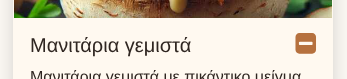
Όταν προστεθεί, το εικονίδιο μετατρέπεται σε «μείον» για να δείχνει ότι είναι ήδη στη Λίστα:

Κουμπί «Λίστα» – επιλεγμένο

Με πάτημα στο «μείον», αφαιρείται από τη Λίστα.

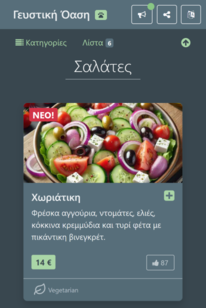
Κάθε προσθήκη/αφαίρεση ενημερώνει τον μετρητή Λίστας στη δεύτερη γραμμή εργαλείων, δίπλα στο Κατηγορίες:

Μετρητής «Λίστα»

Με πάτημα στον μετρητή ανοίγει το παράθυρο Λίστα.

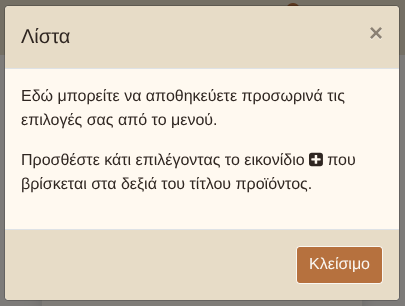
Αν δεν υπάρχουν προϊόντα στη Λίστα, το παράθυρο φαίνεται ως εξής:

Παράθυρο «Λίστα» - Άδειο

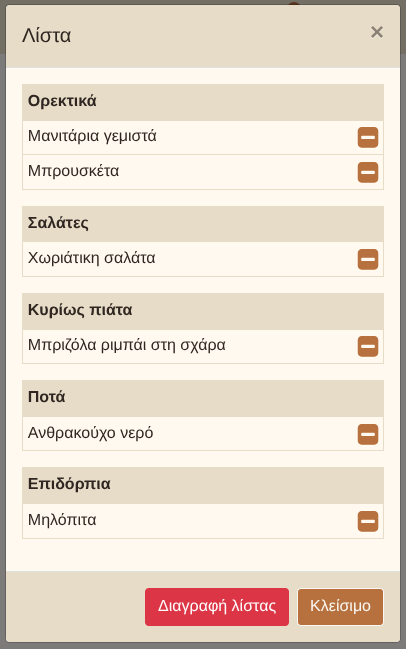
Κι όταν υπάρχουν:

Παράθυρο «Λίστα» - Με προϊόντα

Εκεί βλέπουν συγκεντρωμένες τις επιλογές ανά κατηγορία, μπορούν να αφαιρούν επιλεκτικά ή να διαγράψουν όλη τη λίστα (Διαγραφή λίστας).

Αν για οποιονδήποτε λόγο δεν θέλετε τη λειτουργία, απενεργοποιήστε την· ο μετρητής και τα εικονίδια «συν»/«μείον» δεν θα είναι πλέον διαθέσιμα για τον πελάτη.


💡 Η Λίστα είναι πραγματικά προσωρινή: νέο σκανάρισμα του QR code, κλείσιμο ή ανανέωση της σελίδας αδειάζουν την Λίστα από οποιαδήποτε επιλεγμένα προϊόντα.


Μη διαθέσιμα προϊόντα

Υπάρχουν δύο τρόποι εμφάνισης απενεργοποιημένων προϊόντων (δείτε εδώ για το πως ενεργοποιείτε/απενεργοποιείτε προϊόντα). Ο προεπιλεγμένος τρόπος τα κρύβει. Ο άλλος τα δείχνει ως Μη διαθέσιμα.

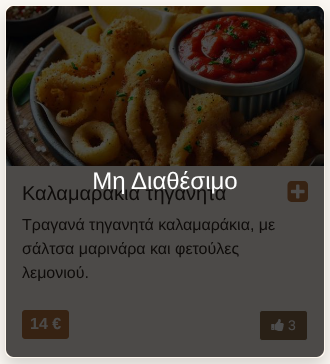
Στη δεύτερη περίπτωση, η κάρτα έχει σκούρα διαφάνεια και το κείμενο «Μη Διαθέσιμο» στο κέντρο· καμία άλλη ενέργεια δεν είναι δυνατή από τον πελάτη σε αυτή την κάρτα (ούτε να κάνει Like ούτε να την προσθέσει στη Λίστα):

Προϊόν «Μη Διαθέσιμο»


💡 Κάποιοι ιδιοκτήτες προτιμούν ο πελάτης να βλέπει ότι υπήρχε το προϊόν αλλά τώρα δεν είναι διαθέσιμο, για να μη νομίζει ο πελάτης ότι δεν υπήρξε ποτέ το προϊόν.


Μετρητής προϊόντων κατηγορίας

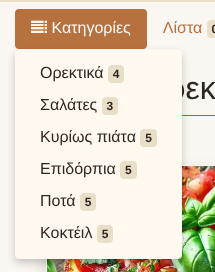
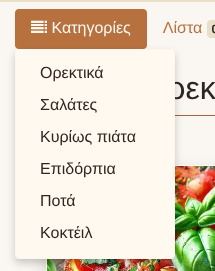
Η επιλογή αυτή εμφανίζει (προεπιλογή) ή κρύβει τον αριθμό δίπλα στους τίτλους στο αναπτυσσόμενο μενού Κατηγορίες, που δείχνει πόσα προϊόντα έχει κάθε κατηγορία (δείτε εδώ).

Έτσι φαίνεται στον πελάτη όταν η επιλογή είναι ενεργοποιημένη:

Μετρητής κατηγορίας – Ενεργός

Αν την απενεργοποιήσετε, έχουμε την παρακάτω εικόνα:

Μετρητής κατηγορίας – Ανενεργός

Σήμανση Pet Friendly

Αν ο χώρος σας δέχεται κατοικίδια και διαθέτει κατάλληλες συνθήκες, ενεργοποιήστε αυτή την επιλογή. Τοποθετεί ένα σήμα με πατούσα ζώου Σήμανση Pet Friendly δίπλα στο όνομα της επιχείρησης στην κύρια γραμμή εργαλείων:
Pet Friendly – γραμμή εργαλείων

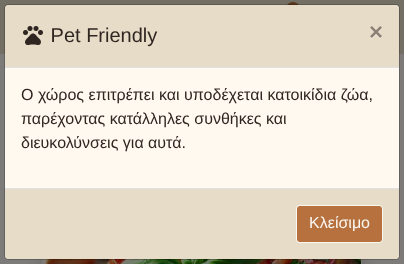
Εάν ο πελάτης το πατήσει, θα εμφανιστεί το ακόλουθο παράθυρο:

Παράθυρο Pet Friendly

Μεταφράσεις

Η ρύθμιση αυτή (αρχικά απενεργοποιημένη) σάς επιτρέπει να προσθέσετε — χειροκίνητα — μεταφράσεις στο μενού. «Χειροκίνητα» σημαίνει ότι έχετε ήδη τις μεταφράσεις και τις εισάγετε στα κατάλληλα πεδία όπως θα δείξουμε παρακάτω.

Οπότε, αυτή η ρύθμιση δεν ενεργοποιεί κάποια μορφής αυτόματης ή μηχανικής μετάφρασης. Αυτό γίνεται για δύο σημαντικούς λόγους:

  1. Οι χειροκίνητες μεταφράσεις είναι καλύτερης ποιότητας. Γίνονται από επαγγελματίες μεταφραστές ή από ανθρώπους γνώστες που ξέρουν να μεταφράσουν σωστά το μενού σας. Αν έχετε ήδη πολύγλωσσο μενού, τότε οι μεταφράσεις υπάρχουν· απλώς πρέπει να τις εισάγετε στα σωστά πεδία (θα σας δείξουμε σύντομα πως).
  2. Στις μέρες μας, η μηχανική ή αυτόματη μετάφραση είναι διαθέσιμη σε όλα τα smartphones δωρεάν. Ακόμα κι αν δεν παρέχετε χειροκίνητες μεταφράσεις, ο πελάτης μπορεί να μεταφράσει τη σελίδα από τη συσκευή του — μόλις επισκεφθεί το μενού σας, η συσκευή θα τον παροτρύνει να το μεταφράσει στη γλώσσα του.

Υποστηριζόμενες γλώσσες

Προς το παρόν, η πλατφόρμα Scan and Dine υποστηρίζει τις ακόλουθες χειροκίνητες γλώσσες:

  • Ελληνικά
  • Αγγλικά
  • Γαλλικά
  • Ισπανικά
  • Πορτογαλικά

Όταν εισάγετε μεταφράσεις σε αυτές, ο πελάτης βλέπει πλήρως τοπικοποιημένο περιβάλλον στη γλώσσα που επιλέγει.

Προσθήκη μεταφράσεων

Με ενεργή τη ρύθμιση, επόμενο βήμα είναι η εισαγωγή μεταφράσεων.

Μετάφραση κατηγοριών

Ξεκινήστε από τις κατηγορίες. Αν μια κατηγορία δεν έχει μετάφραση, δεν θα εμφανίσει μεταφρασμένα προϊόντα που ανήκουν σε αυτή. Ανοίξτε τη Διαχείριση κατηγοριών (δείτε εδώ) και θα δείτε μια ελαφρώς διαφορετική έκδοση:

«Διαχείριση κατηγοριών» – Μεταφράσεις

Δίπλα σε κάθε όνομα υπάρχουν σήματα γλωσσών (διγράμματα ISO):

  • → Αγγλικά
  • FR → Γαλλικά
  • ES → Ισπανικά
  • PT → Πορτογαλικά

Δεν εμφανίζουμε το σήμα EL καθώς είναι η πηγαία γλώσσα (Ελληνικά).

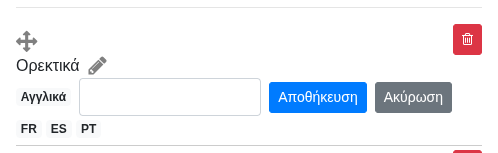
Τα σήματα γλωσσών που έχουν γκρι φόντο δηλώνουν πως δεν υπάρχουν μεταφράσεις σε αυτές. Ας προσθέσουμε Αγγλικά και Γαλλικά στην κατηγορία Ορεκτικά. Πατήστε το σήμα EN — θα εμφανιστεί νέο πεδίο για την αγγλική μετάφραση:

Προσθήκη μετάφρασης κατηγορίας

Μετά την Αποθήκευση, το EN γίνεται πράσινο:

Καταχωρισμένη μετάφραση #1

Επαναλάβετε για FR. Ως τελική μορφή έχουμε:

Καταχωρισμένη μετάφραση #2

Μπορείτε να συνεχίσετε αντίστοιχα για όσες κατηγορίες/γλώσσες θέλετε.

Πλέον η κατηγορία Ορεκτικά θα εμφανίζει προϊόντα που έχουν και αυτά μεταφραστεί στις συγκεκριμένες γλώσσες (EN και FR). Δείτε πώς φαίνεται ο τίτλος κατηγορίας σε εσάς (τον ιδιοκτήτη):

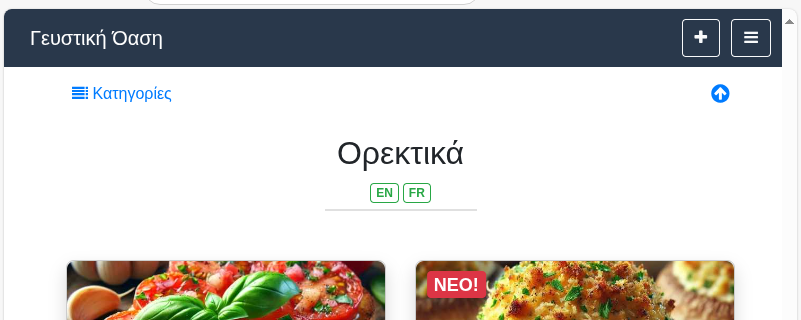
Τίτλος κατηγορίας με μεταφράσεις

Δύο πράσινα σήματα με περίγραμμα κάτω από τον τίτλο υποδηλώνουν διαθέσιμες μεταφράσεις για την κατηγορία σε αυτές τις γλώσσες.


💡 Υπενθύμιση! Πρώτα μεταφράστε την κατηγορία, έπειτα τα προϊόντα της — αλλιώς τα προϊόντα δεν θα εμφανιστούν στη μεταφρασμένη προβολή.


Μετάφραση προϊόντων

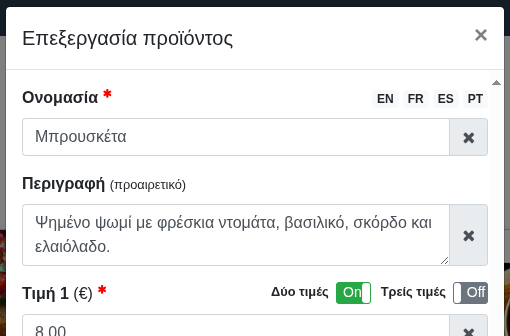
Με τη μεταφρασμένη κατηγορία, προσθέστε μεταφράσεις στα προϊόντα της. Πατήστε Επεξεργασία προϊόντος Κουμπί «Επεξεργασία προϊόντος». Το παράθυρο έχει τώρα σήματα γλωσσών δεξιά από το όνομα:

Επεξεργασία προϊόντος – Μεταφράσεις

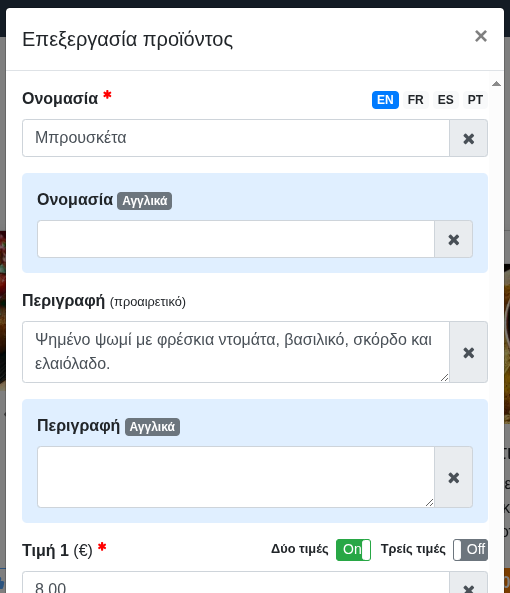
Επιλέγοντας EN εμφανίζονται δύο επιπλέον πεδία (σε ανοιχτό μπλε φόντο) — για Ονομασία και Περιγραφή. Εκεί εισάγετε τις μεταφράσεις:

Εισαγωγή μετάφρασης #1

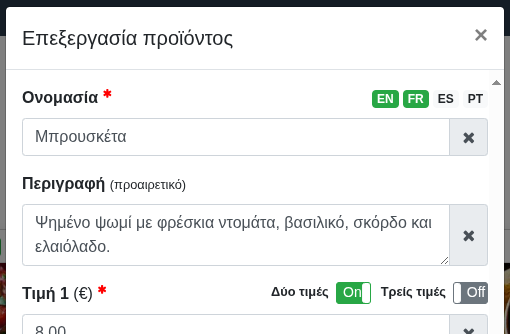
Μετά την Αποθήκευση, το EN γίνεται πράσινο (θα το δείτε ανοίγοντας ξανά την Επεξεργασία προϊόντος). Επαναλάβετε για FR:

Εισαγωγή μετάφρασης #2


💡 Μπορείτε να προσθέσετε μεταφράσεις και κατά τη Προσθήκη προϊόντος Κουμπί «Προσθήκη προϊόντος» όταν είναι ενεργοποιημένη η υποστήριξη μεταφράσεων.


Έτσι φαίνεται η μεταφρασμένη κάρτα προϊόντος στην προβολή ιδιοκτήτη:

Κάρτα προϊόντος – Μεταφρασμένη

Στο πάνω μέρος της κάρτας βλέπουμε τώρα μια γραμμή με τις διαθέσιμες μεταφράσεις αγγλικών (EN) και γαλλικών (FR).

Προβολή μεταφράσεων στον πελάτη

Με ενεργή τη λειτουργία χειροκίνητης μετάφρασης και εισαγμένες μεταφράσεις (σε κατηγορία και προϊόντα), ο πελάτης βλέπει τώρα ένα νέο κουμπί στη δεξιά πλευρά της κύριας γραμμής εργαλείων:
Κουμπί μεταφράσεων

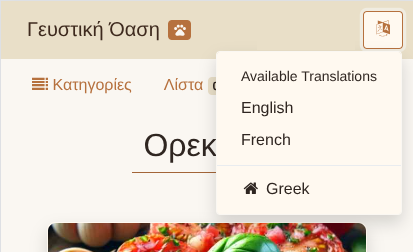
Με πάτημα εμφανίζεται η λίστα διαθέσιμων γλωσσών:

Μενού μεταφράσεων

Στο παράδειγμά μας βλέπουμε English (αγγλικά) και French (γαλλικά) αφού προσθέσαμε μεταφράσεις για αυτές τις γλώσσες. Η τελευταία επιλογή είναι πάντα η πηγαία γλώσσα του μενού σας — Greek (ελληνικά) σε αυτή την περίπτωση — ώστε να μπορεί να επιστρέψει ο πελάτης στην αρχική γλώσσα του μενού.

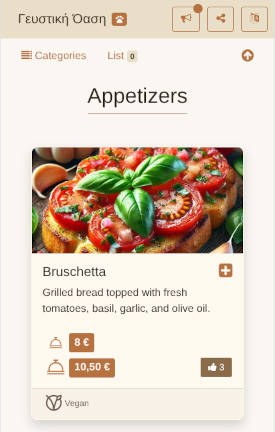
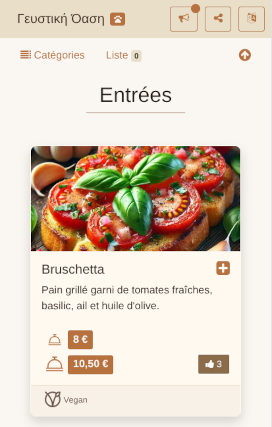
Και κάπως έτσι εμφανίζεται η κάρτα σε κάθε γλώσσα:

Αγγλική μετάφραση Γαλλική μετάφραση

Μαζί με τις κάρτες, τα υπόλοιπα στοιχεία του περιβάλλοντος (μενού Κατηγορίες, Λίστα, Pet Friendly) εμφανίζονται αυτόματα στις υποστηριζόμενες γλώσσες — με εξαίρεση το όνομα της επιχείρησης που διατηρείται ως έχει για λόγους branding.

Απενεργοποίηση μενού πελάτη

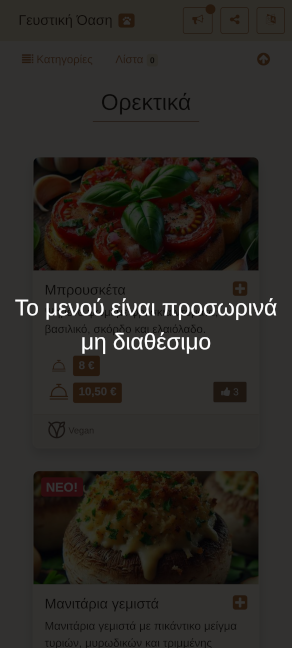
Αν για οποιονδήποτε λόγο θέλετε να θέσετε το μενού πελατών ως προσωρινά μη διαθέσιμο, ενεργοποιήστε αυτή τη ρύθμιση. Εμφανίζεται επικάλυμμα με μήνυμα «Το μενού είναι προσωρινά μη διαθέσιμο» και μπλοκάρονται όλες οι ενέργειες πελατών στο μενού:

Μενού πελάτη – Απενεργοποιημένο

Προεπισκόπηση μενού

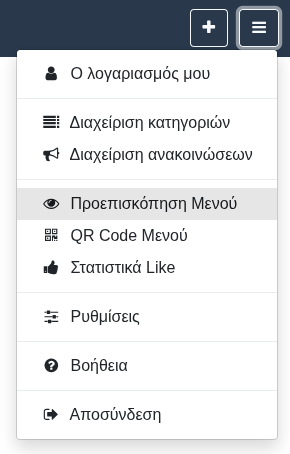
Μπορείτε να κάνετε προεπισκόπηση του μενού σας οποιαδήποτε στιγμή. Με τον όρο προεπισκόπηση εννοούμε την εμφάνιση του μενού ακριβώς όπως θα το δουν οι πελάτες σας. Για να το κάνετε αυτό, επιλέξτε το κουμπί Επιλογές & ρυθμίσεις ‘Κουμπί Επιλογές & ρυθμίσεις’ (πάνω δεξιά) και στη συνέχεια επιλέξτε την επιλογή Προεπισκόπηση Mενού.

Προεπισκόπηση μενού

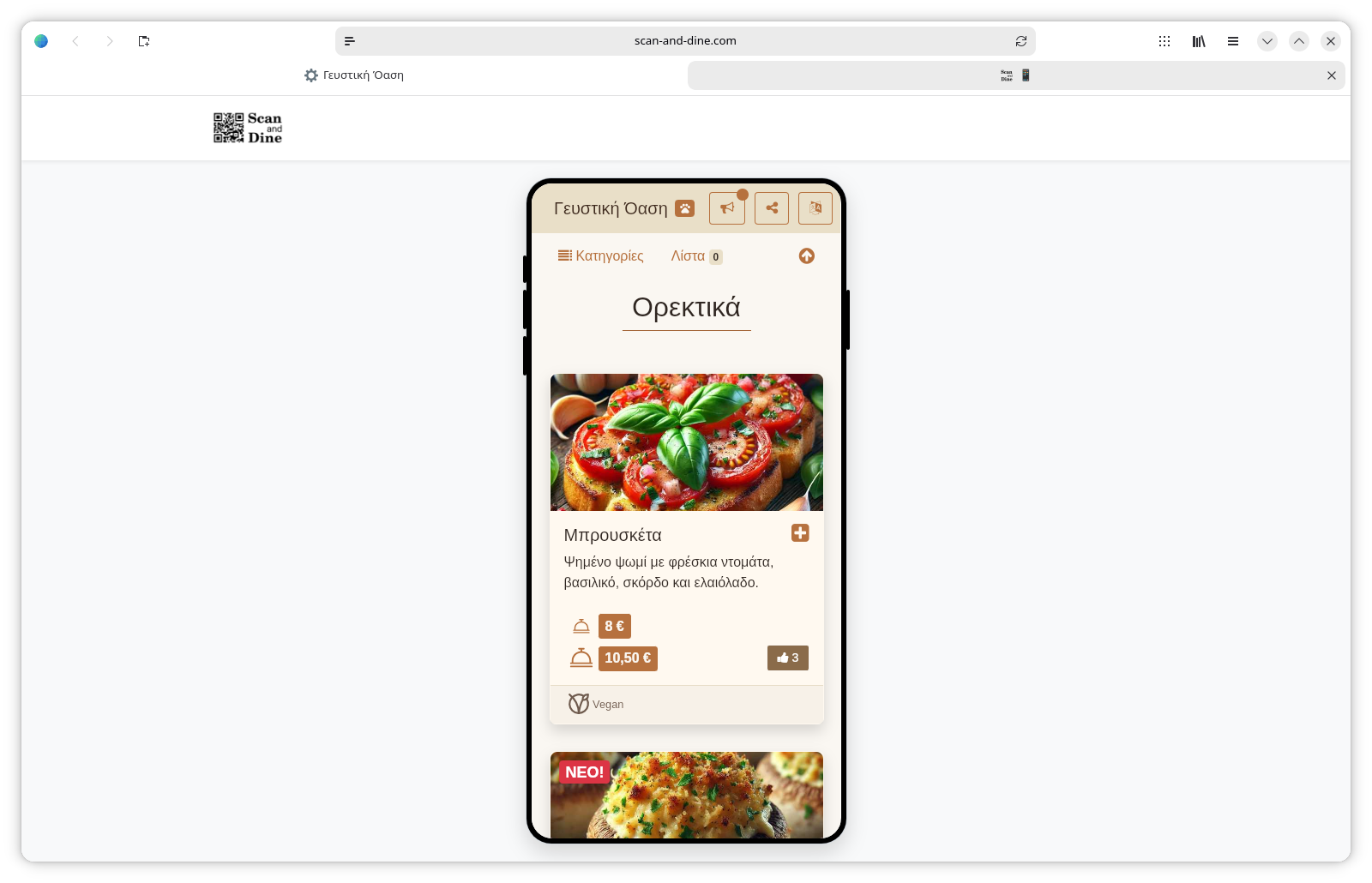
Η ενέργεια αυτή θα ανοίξει το μενού σας σε μια νέα καρτέλα του προγράμματος περιήγησης, όπου θα δείτε μια προσομοίωση smartphone με το μενού πελάτη να εμφανίζεται. Μπορείτε να αλληλεπιδράσετε με αυτή την προσομοίωση για να κάνετε κύλιση πάνω-κάτω στο μενού, να επιλέξετε κατηγορίες ή εικονίδια κ.λπ.

Προεπισκόπηση μενού - Οθόνη υπολογιστή

Αν διαχειρίζεστε το μενού σας από το smartphone σας, τότε η προεπισκόπηση θα ανοίξει σε νέα καρτέλα ή παράθυρο στη συσκευή σας και θα βιώσετε την πλήρη εμπειρία του μενού πελάτη.

QR Code Μενού

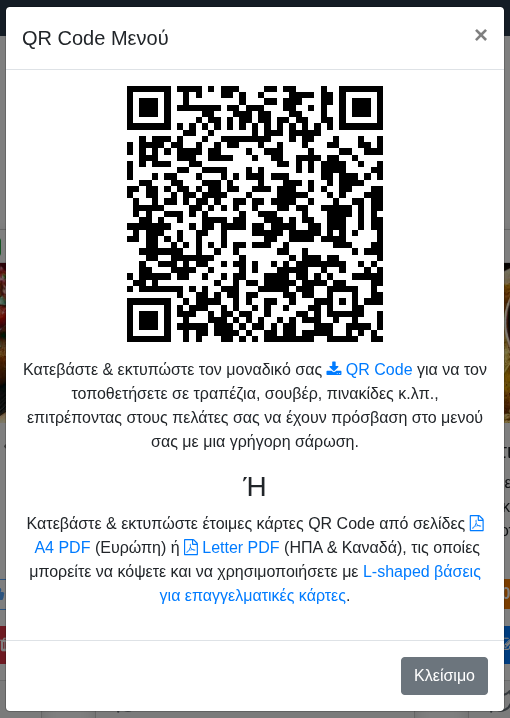
Φυσικά, χρειάζεστε κι έναν τρόπο να εισέρχονται οι πελάτες στο μενού σας. Εδώ βοηθά η επιλογή QR Code Μενού: δημιουργεί ένα μοναδικό QR code που, όταν σαρωθεί, ανοίγει το μενού σας.

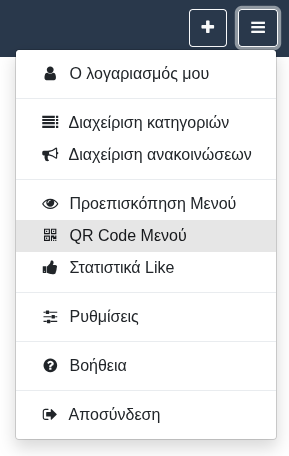
Θα τη βρείτε στο Επιλογές & ρυθμίσεις Κουμπί «Επιλογές & ρυθμίσεις»QR Code Μενού.

QR Code Μενού

Όταν κάνετε αυτή την επιλογή θα ανοίξει το ακόλουθο παράθυρο:

Παράθυρο «QR Code Μενού»

Εδώ μπορείτε να:

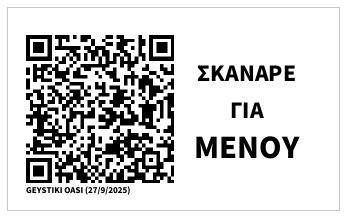
Αν αναρωτιέστε πως μοιάζουν αυτές οι έτοιμες κάρτες, ορίστε ένα παράδειγμα:

Κάρτα QR Code

Είναι πάντα καλή πρακτική να ελέγχετε ότι το QR code είναι σωστό πριν κάνετε μαζικές εκτυπώσεις. Για αυτό, σκανάρετε το μια φορά από το παράθυρο QR Code Μενού για να επιβεβαιώσετε πως «δείχνει» το μενού σας.


💡 Συμβουλή: Φυσικά, η χρήση του QR code είναι ο πλέον γρήγορος και εύκολος τρόπος για τους πελάτες να δουν το μενού σας, ειδικά όταν βρίσκονται στον χώρο του καταστήματος. Ωστόσο, είναι χρήσιμο να αναφέρουμε πως μπορείτε επίσης να μοιραστείτε και την ηλεκτρονική διεύθυνση του μενού (το λεγόμενο URL ή web address) με φίλους, πελάτες, ιστότοπο, social κ.λπ. Μπορείτε να αντιγράψετε αυτή τη διεύθυνσης από τη γραμμή διεύθυνσης του browser.


Στατιστικά Like

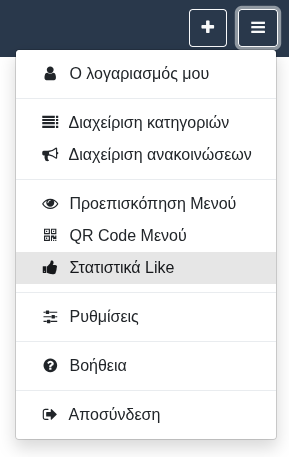
Με τον καιρό θα δείτε ότι προϊόντα συγκεντρώνουν «likes» (αν δεν έχετε απενεργοποιήσει τη λειτουργία — δείτε εδώ). Μπορείτε να δείτε αυτά τα στατιστικά από το παράθυρο Στατιστικά Like. Επιλέξτε Επιλογές & ρυθμίσεις Κουμπί «Επιλογές & ρυθμίσεις»Στατιστικά Like.

Καταχώριση «Στατιστικά Like»

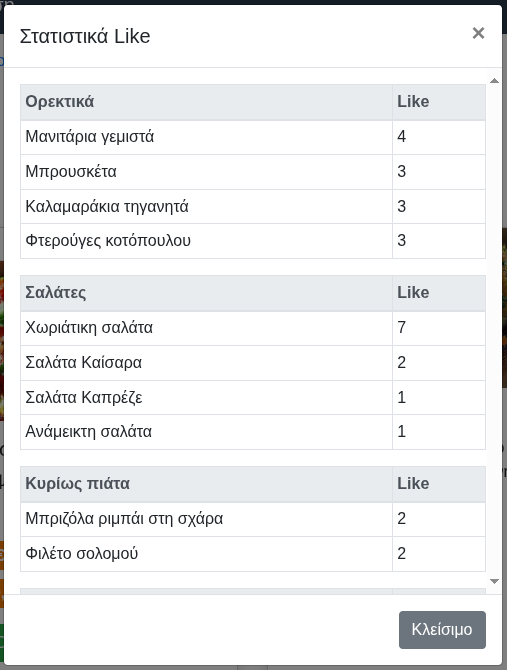
Αυτή η ενέργεια θα ανοίξει το σχετικό παράθυρο:

Παράθυρο «Στατιστικά Like»

Τα στατιστικά ομαδοποιούνται ανά κατηγορία και, μέσα σε κάθε κατηγορία, ανά προϊόν.

Διαχείριση λογαριασμού

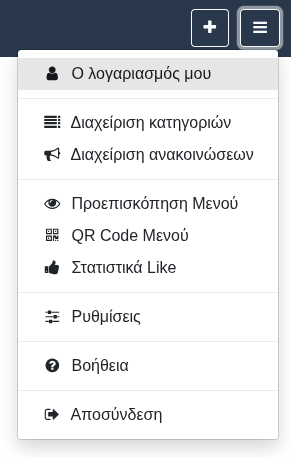
Μπορείτε να διαχειριστείτε τον λογαριασμό σας από το παράθυρο O λογαριασμός μου που ανοίγει μέσω Επιλογές & ρυθμίσεις Κουμπί «Επιλογές & ρυθμίσεις»O λογαριασμός μου.

Καταχώριση «O λογαριασμός μου»

Το παράθυρο έχει τέσσερις καρτέλες — θα τις δούμε παρακάτω (εκτός της καρτέλας Web & social που είδαμε εδώ).

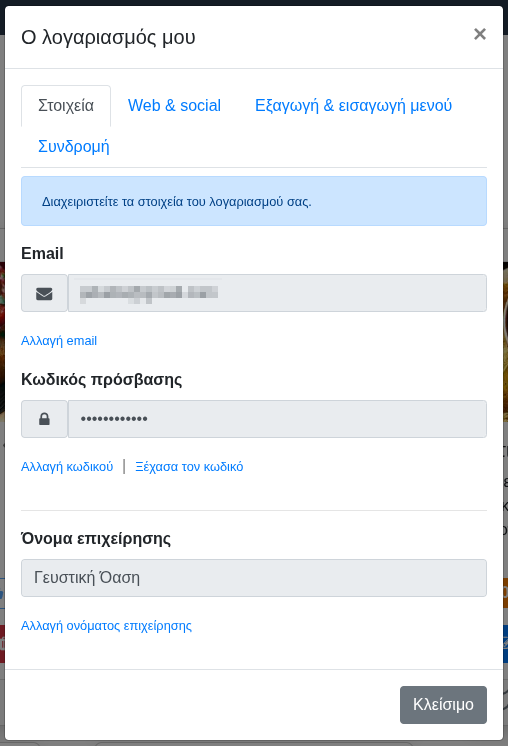
Καρτέλα «Στοιχεία»

Η καρτέλα Στοιχεία σας επιτρέπει να διαχειριστείτε τα βασικά στοιχεία του λογαριασμού σας όπως το email και κωδικό, και μπορείτε να αλλάξετε το όνομα της επιχείρησης που εμφανίζεται στο μενού.

«O λογαριασμός μου»

Αλλαγή email

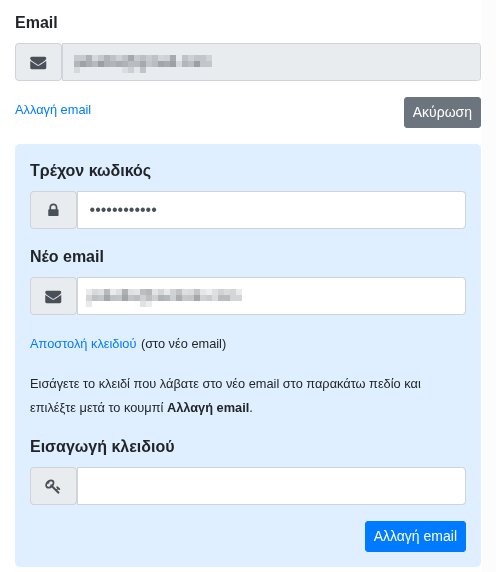
Για να αλλάξετε το email σας, πατήστε Αλλαγή email κάτω από το πεδίο Email. Θα εμφανιστούν τα παρακάτω επιπλέον πεδία:

Αλλαγή email

Ακολουθεί ανάλυση των επιπλέον πεδίων:

Πεδίο Περιγραφή
Τρέχων κωδικός Για λόγους ασφαλείας, εισάγετε τον τρέχοντα κωδικό.
Νέο email Το νέο email που θέλετε να χρησιμοποιήσετε — βεβαιωθείτε ότι έχετε πρόσβαση.
Αποστολή κλειδιού (στο νέο email) Όταν το επιλέξετε, θα λάβετε email με το κλειδί στο νέο email.
Εισαγωγή κλειδιού Πληκτρολογήστε το κλειδί που λάβατε.
Αλλαγή email Εφαρμογή της αλλαγής.

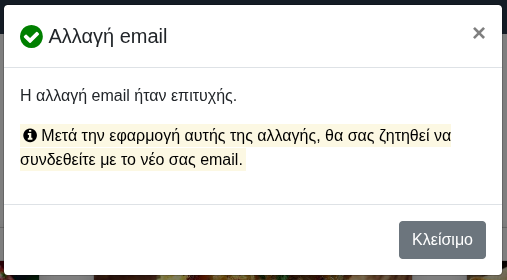
Αν όλα πάνε καλά, θα δείτε το ακόλουθο παράθυρο επιβεβαίωσης:

Αλλαγή email – Επιτυχία

Αν κάτι πάει στραβά (π.χ. εισαγωγή λάθος στοιχείων), θα δείτε το μήνυμα «Το κλειδί που εισάγατε δεν είναι σωστό. Παρακαλώ ελέγξτε το σχετικό email που λάβατε με το κλειδί και δοκιμάστε ξανά.». Σε αυτή την περίπτωση προσπαθήστε ξανά, ελέγχοντας ότι εισάγετε σωστά το νέο email και το κλειδί που λάβατε.

Αλλαγή κωδικού πρόσβασης

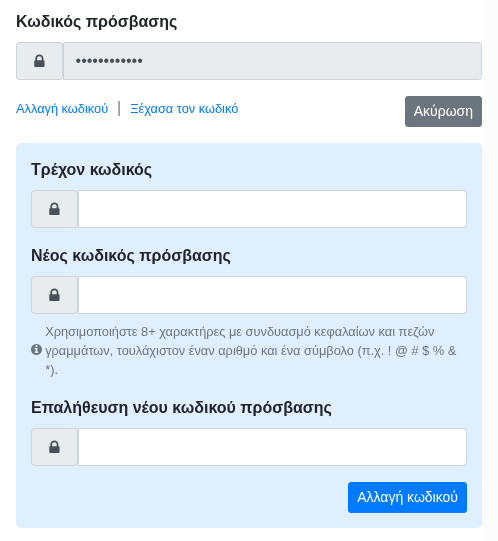
Για να αλλάξετε τον κωδικό πρόσβασης, πατήστε Αλλαγή κωδικού κάτω από το πεδίο Κωδικός πρόσβασης. Θα εμφανιστούν τα παρακάτω επιπλέον πεδία:

Αλλαγή κωδικού

Ακολουθεί ανάλυση των επιπλέον πεδίων:
Πεδίο Περιγραφή
Τρέχων κωδικός Για λόγους ασφαλείας, εισάγετε τον τρέχοντα κωδικό.
Νέος κωδικός πρόσβασης Ο νέος κωδικός που θέλετε να χρησιμοποιήσετε.
Επαλήθευση νέου κωδικού πρόσβασης Πληκτρολογήστε ξανά τον νέο κωδικό.
Αλλαγή κωδικού Εφαρμογή της αλλαγής.

💡 Για ασφάλεια, χρησιμοποιήστε 8+ χαρακτήρες, με μίξη πεζών/κεφαλαίων, τουλάχιστον έναν αριθμό και ένα σύμβολο (π.χ. ! @ # $ % & *).


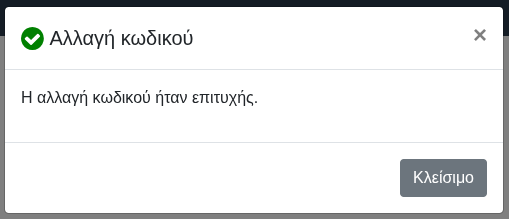
Αν όλα πάνε καλά, θα δείτε το ακόλουθο παράθυρο επιβεβαίωσης:
Αλλαγή κωδικού – επιτυχία

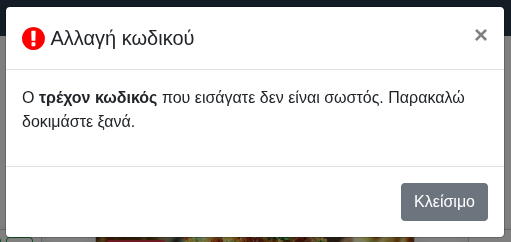
Αν κάτι πάει στραβά (π.χ. εισαγωγή λάθος στοιχείων), θα δείτε το ακόλουθο παράθυρο σφάλματος:

Αλλαγή κωδικού – σφάλμα

Ξεχάσατε τον κωδικό;

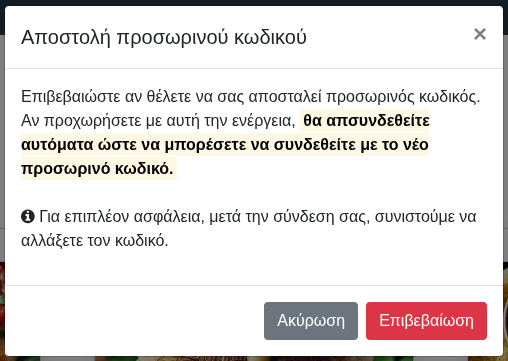
Αν ξεχάσατε τον κωδικός σας, πατήστε Ξέχασα τον κωδικό κάτω από το πεδίο Κωδικός πρόσβασης. Αυτή η ενέργεια θα προβάλει το ακόλουθο παράθυρο:

Παράθυρο «Ξέχασα τον κωδικό»

Αν πατήσετε Επιβεβαίωση θα αποσυνδεθείτε αυτόματα και θα λάβετε προσωρινό κωδικό για να συνδεθείτε ξανά με αυτόν.


💡 Για επιπλέον ασφάλεια, συνιστούμε να αλλάξετε κωδικό μετά τη σύνδεση (δείτε Αλλαγή κωδικού).


Αλλαγή ονόματος επιχείρησης

Για να αλλάξετε το όνομα της επιχείρησης σας, πατήστε Αλλαγή ονόματος επιχείρησης κάτω από το Όνομα επιχείρησης για να ξεκλειδώσει το πεδίο και να εισαγάγετε νέο όνομα.


💡 Το όνομα εδώ αφορά μόνο το μενού Scan and Dine. Είναι ανεξάρτητο από το όνομα τιμολόγησης της συνδρομής σας.


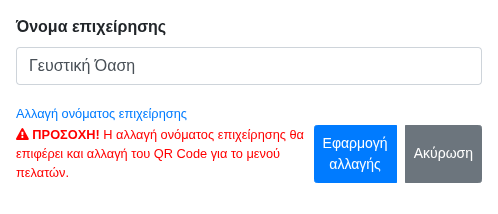
Όταν αλλάζετε το όνομα της επιχείρησης στο μενού, εμφανίζεται μια σημαντική προειδοποίηση — δείτε κόκκινο κείμενο στο παρακάτω στιγμιότυπο:

Αλλαγή ονόματος επιχείρησης

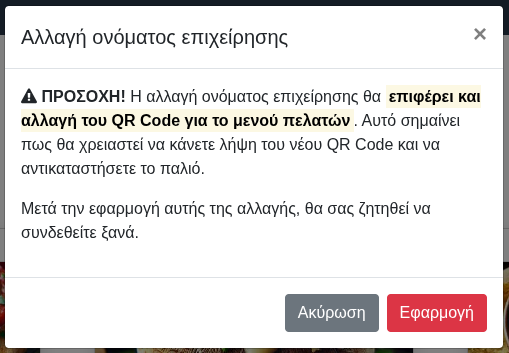
Το μήνυμα δηλώνει: ΠΡΟΣΟΧΗ! Η αλλαγή ονόματος επιχείρησης θα επιφέρει και αλλαγή του QR Code για το μενού πελατών.

Πρόκειται για ένα πολύ σημαντικό μήνυμα — αν προχωρήσετε με την αλλαγή, δημιουργείται νέο QR code και το παλιό καθίσταται άκυρο. Οπότε, αν ήδη χρησιμοποιείτε το παλιό, θα πρέπει να το αντικαταστήσετε με το νέο (δείτε QR Code Μενού για το πως θα ανακτήσετε το νέο QR code).

Αν πατήσετε Εφαρμογή αλλαγής θα δείτε μία τελική επιβεβαίωση:

Επιβεβαίωση αλλαγής ονόματος

Μετά την επιβεβαίωση, θα χρειαστεί να συνδεθείτε ξανά για να δείτε το νέο όνομα και να λάβετε το νέο QR code.

Καρτέλα «Εξαγωγή & εισαγωγή μενού»

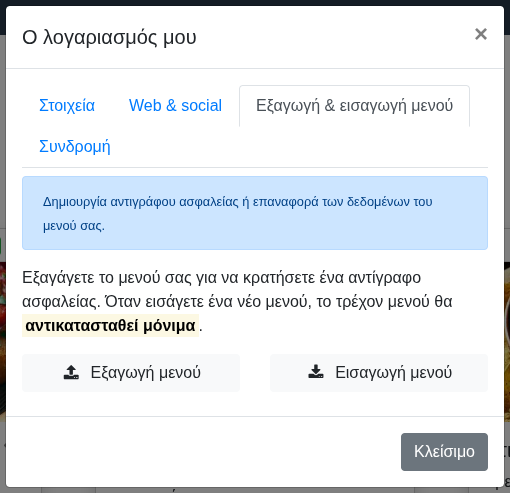
Είναι πάντα καλή πρακτική να κρατάτε ένα αντίγραφο ασφαλείας του μενού σας. Αυτό το κάνετε από την καρτέλα Εξαγωγή & εισαγωγή μενού.

Εξαγωγή & Εισαγωγή Μενού

Σε αυτή την καρτέλα έχετε την δυνατότητα να εξάγετε και να εισάγετε το μενού σας. Παρακάτω περιγράφουμε και τις δύο περιπτώσεις.

Εξαγωγή μενού

Για να εξάγετε το μενού σας, πατήστε το κουμπί Εξαγωγή μενού. Ο browser θα ρωτήσει πού να αποθηκεύσει το εξαγόμενο αρχείο. Αν η διαδικασία είναι επιτυχής, θα δείτε το ακόλουθο μήνυμα:

Εξαγωγή μενού – Επιτυχία

Εισαγωγή μενού

Για να εισάγετε το μενού σας, πατήστε Εισαγωγή μενού. Αυτή η ενέργεια θα ανοίξει ένα παράθυρο αρχείων από το οποίο μπορείτε να επιλέξετε το αρχείο προς εισαγωγή. Αν η διαδικασία είναι επιτυχής, θα δείτε το ακόλουθο μήνυμα:

Εισαγωγή μενού – Επιτυχία

Αν η διαδικασία αποτύχει, θα δείτε το ακόλουθο μήνυμα:

Εισαγωγή μενού – Σφάλμα

Αν λάβετε μήνυμα σφάλματος, βεβαιωθείτε ότι το αρχείο που εισάγετε είναι το σωστό. Το όνομα του αρχείου θα πρέπει να περιέχει το όνομα της επιχείρησης και σφραγίδα χρονολόγησης. Για παράδειγμα το δοκιμαστικό μενού έχει ως όνομα επιχείρησης το Γευστική Όαση που εξήχθη στις 25 Σεπτεμβρίου 2025. Οπότε, το αρχείο που θα εισάγουμε θα πρέπει να έχει το όνομα: Geustike_Oase_2025-09-25_15-08-08.zip. Η τελευταία ομάδα ψηφίων (15-08-08) στο όνομα του αρχείου αφορά την ώρα εξαγωγής — σε Μέση Ώρα Γκρίνουιτς (GMT).


⚠️ ΠΡΟΣΟΧΗ! Κατά την εισαγωγή, το τρέχον μενού αντικαθίσταται μόνιμα.


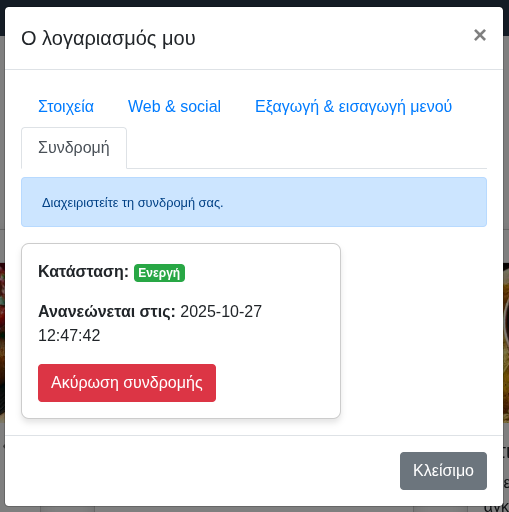
Καρτέλα «Συνδρομή»

Αυτή η καρτέλα σας παρέχει μία επισκόπηση της συνδρομής σας στο Scan and Dine.

Πληροφορίες συνδρομής

Τα παρακάτω στοιχεία είναι στη διάθεση σας:

Ακύρωση συνδρομής

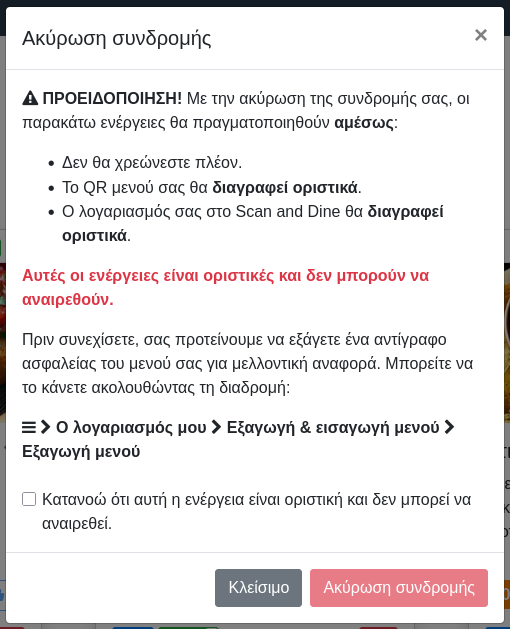
Μπορείτε να ακυρώσετε την συνδρομή σας επιλέγοντας το κουμπί Ακύρωση συνδρομής. Με αυτή την ενέργεια θα εμφανιστεί το παράθυρο τελικής επιβεβαίωσης:

Παράθυρο Ακύρωσης συνδρομής

Με την ακύρωση, τα εξής εφαρμόζονται άμεσα:

  • Δεν θα χρεώνεστε πλέον.
  • Το QR μενού σας θα διαγραφεί οριστικά.
  • Ο λογαριασμός σας στο Scan and Dine θα διαγραφεί οριστικά.

⚠️ ΠΡΟΣΟΧΗ! Αυτές οι ενέργειες είναι οριστικές και μη αναστρέψιμες.


Πριν προχωρήσετε, συνιστούμε να εξάγετε αντίγραφο ασφαλείας του μενού σας (δείτε Εξαγωγή μενού).

Αποσύνδεση

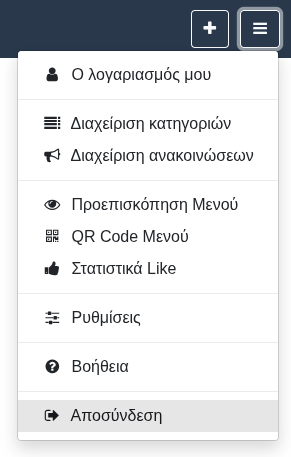
Μπορείτε να αποσυνδεθείτε από την πλατφόρμα μέσω Επιλογές & ρυθμίσεις Κουμπί «Επιλογές & ρυθμίσεις»Αποσύνδεση.

Αποσύνδεση